最好用的滑鼠測試工具
使用這個線上滑鼠測試工具,快速、免費檢查你的滑鼠。
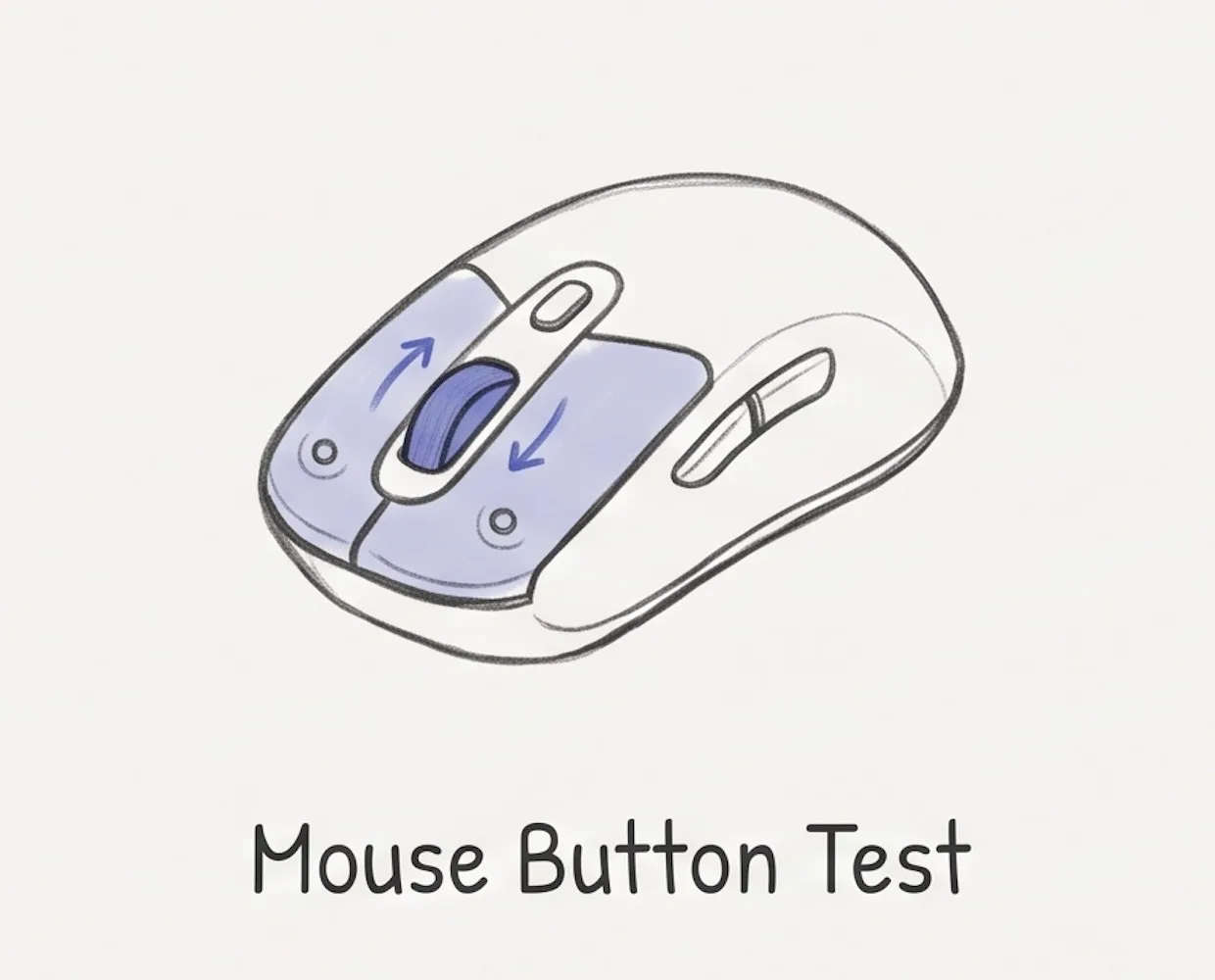
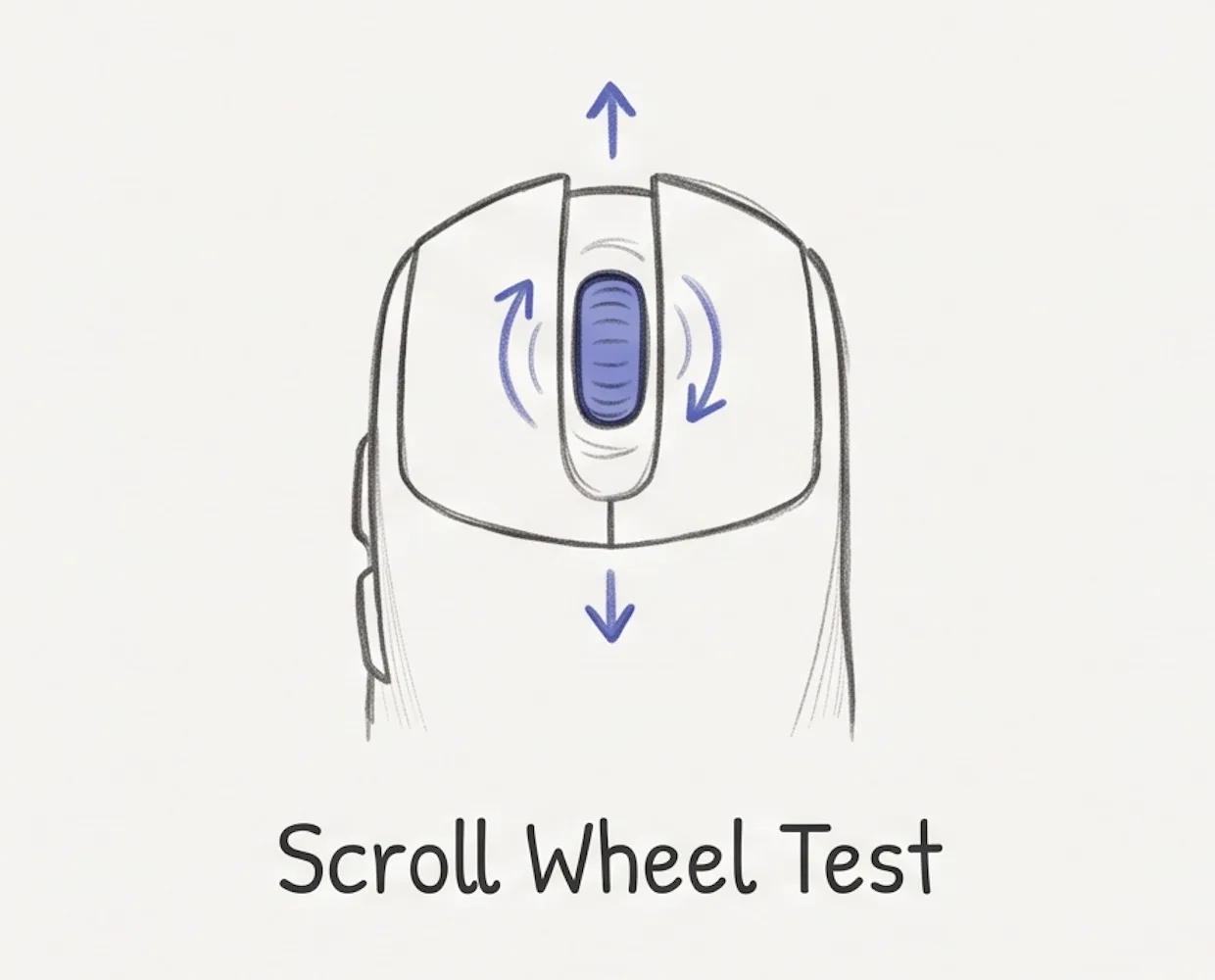
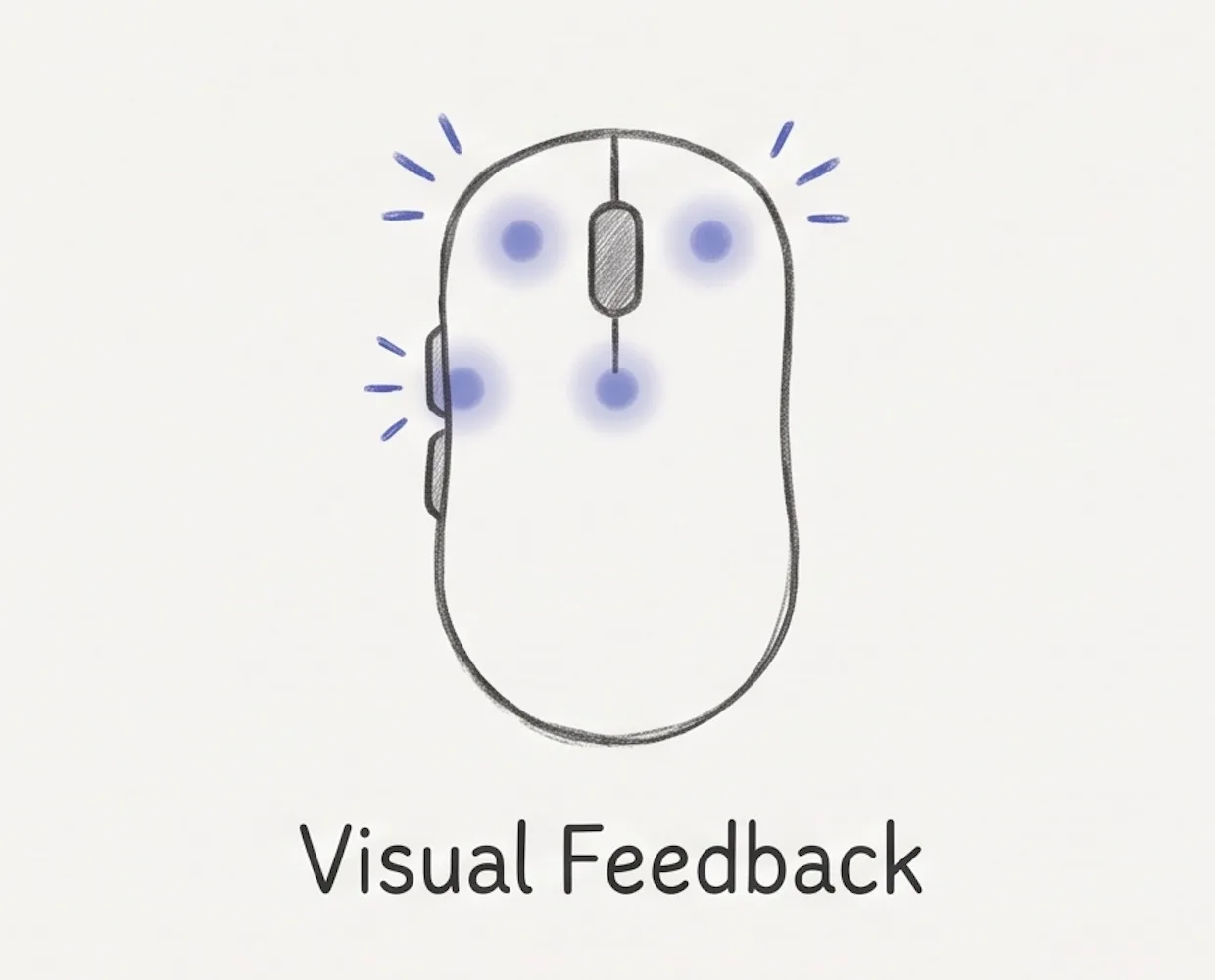
點擊下方的滑鼠。逐一試每個按鍵。上下滾動滾輪。每個部件正常運作時都會亮起。
等待輸入 — 點擊或滾動即可開始。
如何使用我們的滑鼠測試工具
三個快速步驟,測試每個滑鼠按鍵和滾輪。
- 1
點擊下方滑鼠上的每個按鈕,並檢查它是否亮起。
- 2
將游標移到滑鼠圖上,然後上下滾動你的滾輪。
- 3
檢查滾動箭頭是否也亮起。
正在找新滑鼠?
看看我們推薦的滑鼠。
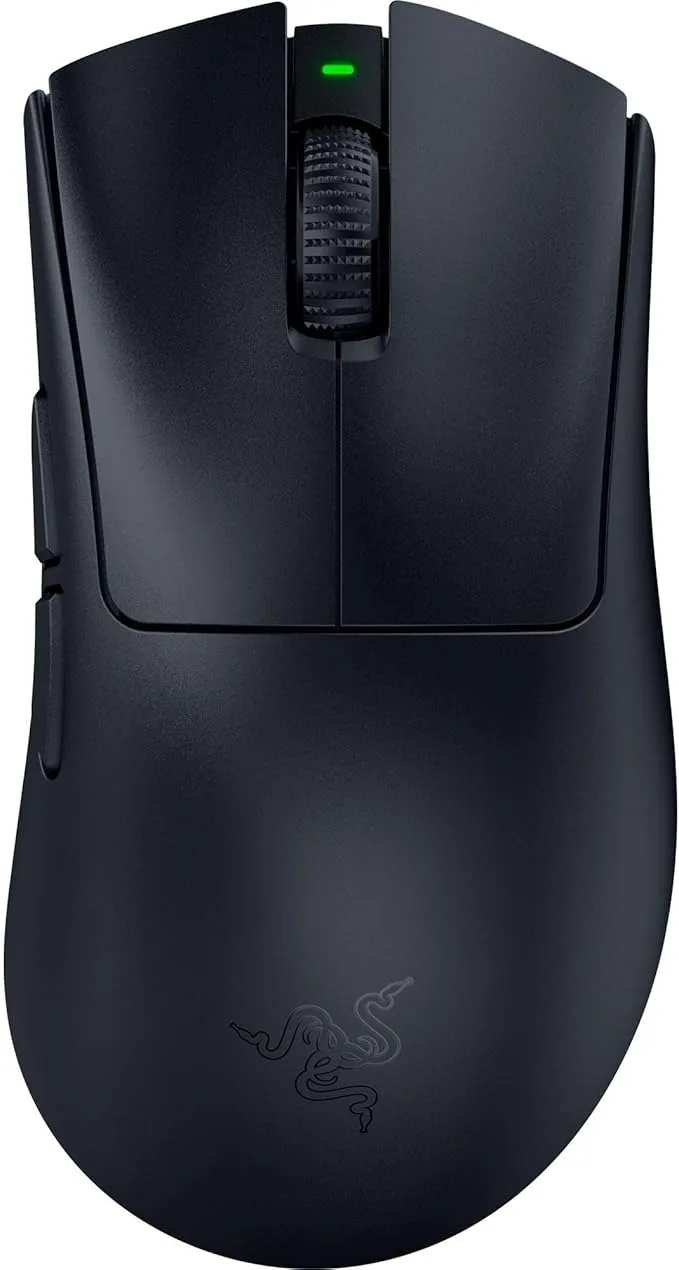
- 56g 超輕量,長時間握持也舒適
- 8000Hz HyperPolling,點擊反應即時
- 150 小時無線續航,USB-C 快速充電
56g · 8000Hz · 45K DPI
查看詳情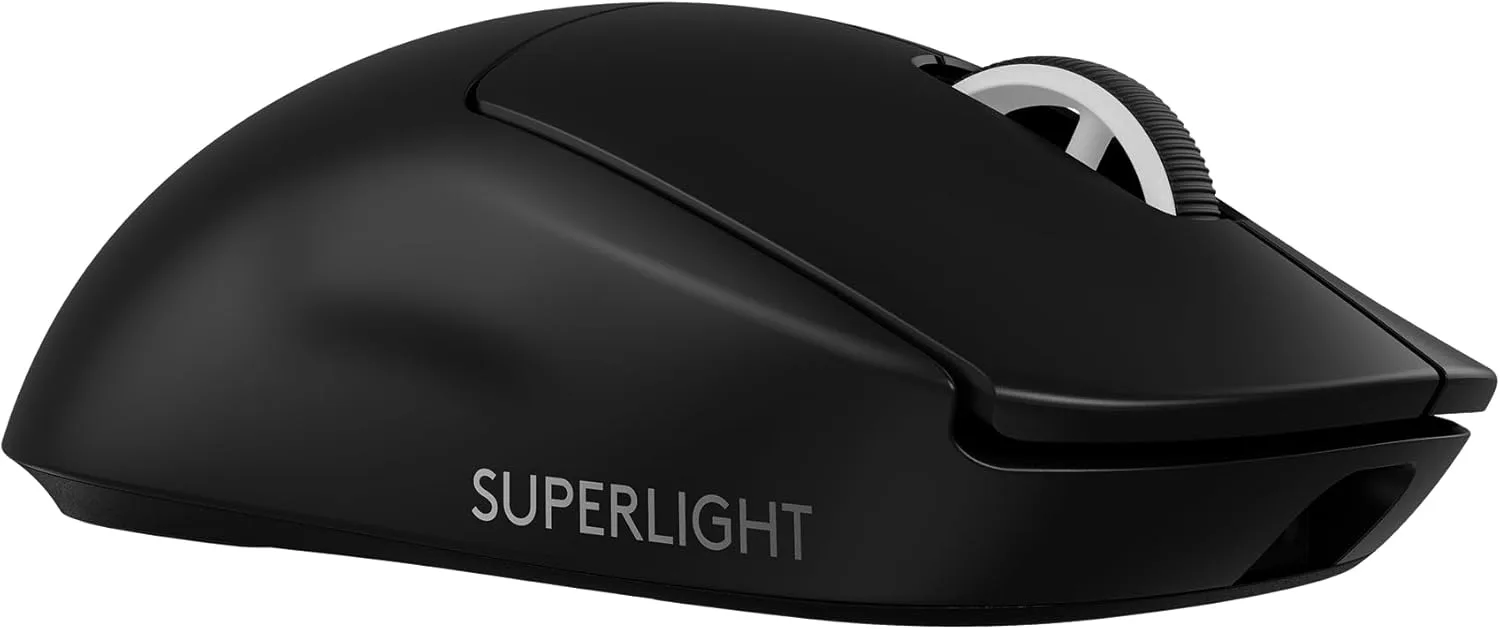
- 60g 職業級機身,整天快速甩動也輕鬆
- 8000Hz 輪詢率,44K DPI HERO 2 感測器
- 5 個可編程按鈕,USB-C 快速充電
60g · 8000Hz · 44K DPI
查看詳情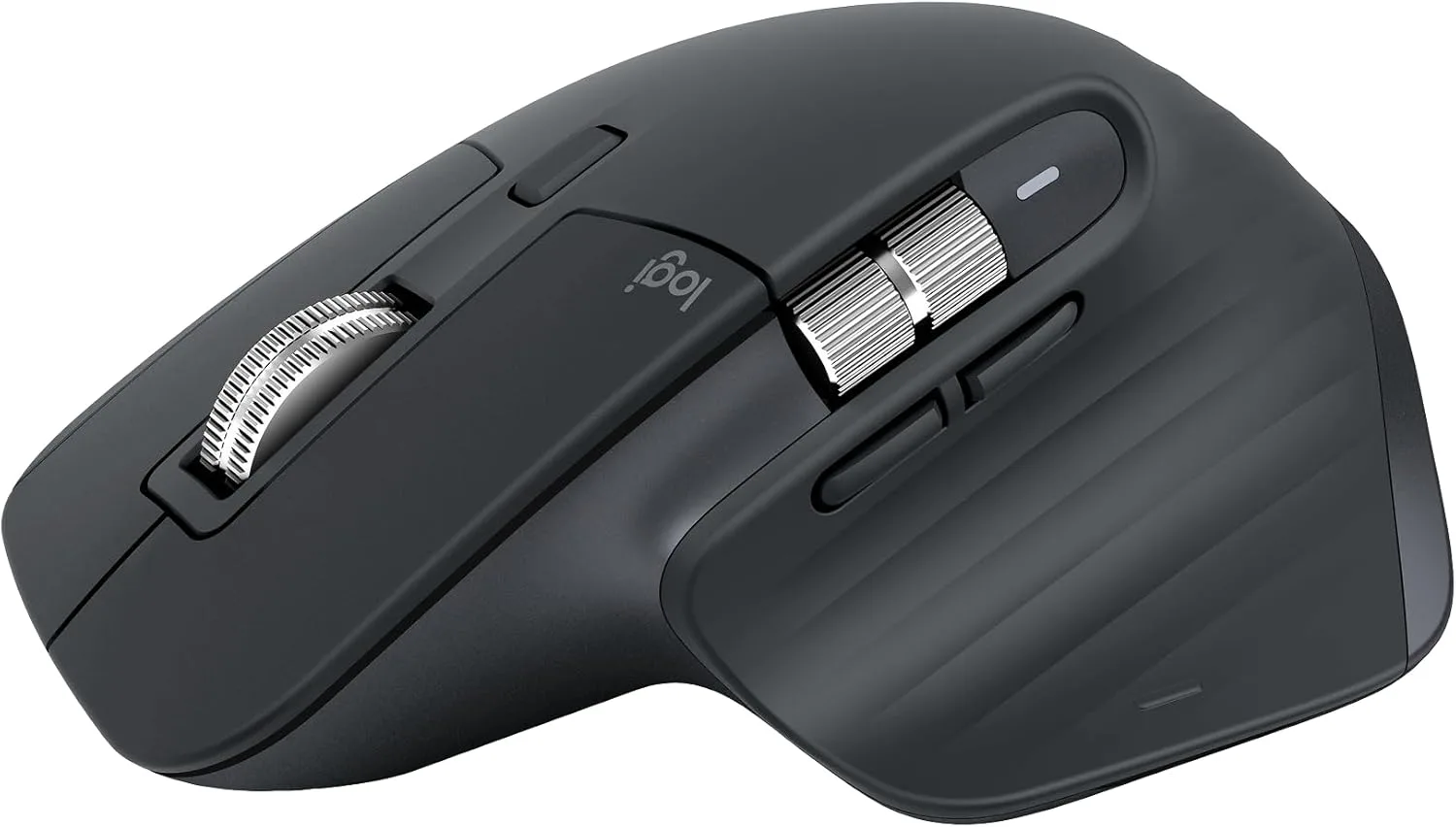
- 人體工學雕塑外形,適合長時間使用
- MagSpeed 超高速滾輪,安靜點擊
- 僅支援 Bluetooth,可在玻璃上追蹤,8K DPI
Bluetooth · 8000 DPI · 安靜點擊
查看詳情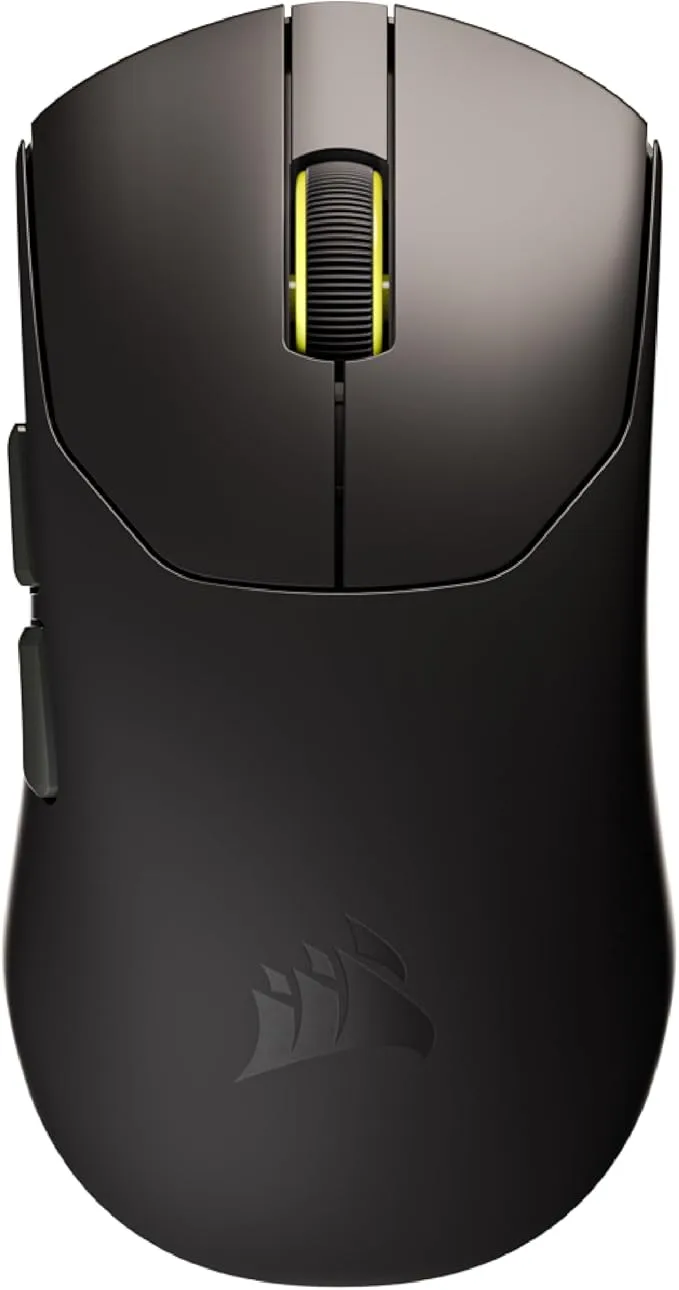
- 36g 超輕外殼,適合快速甩動和跟槍
- 33,000 DPI 感測器,8000Hz hyper-polling
- 機械式微動,70 小時無線續航
36g · 8000Hz · 33K DPI
查看詳情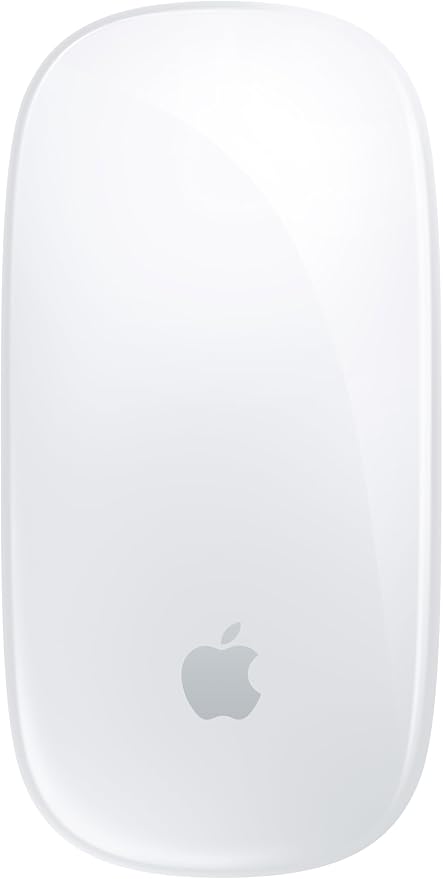
- Multi-Touch 表面支援滑動和滾動手勢
- Bluetooth 無線連線,USB-C 充電
- 一次充電約可使用一個月
99g · Bluetooth · USB-C
查看詳情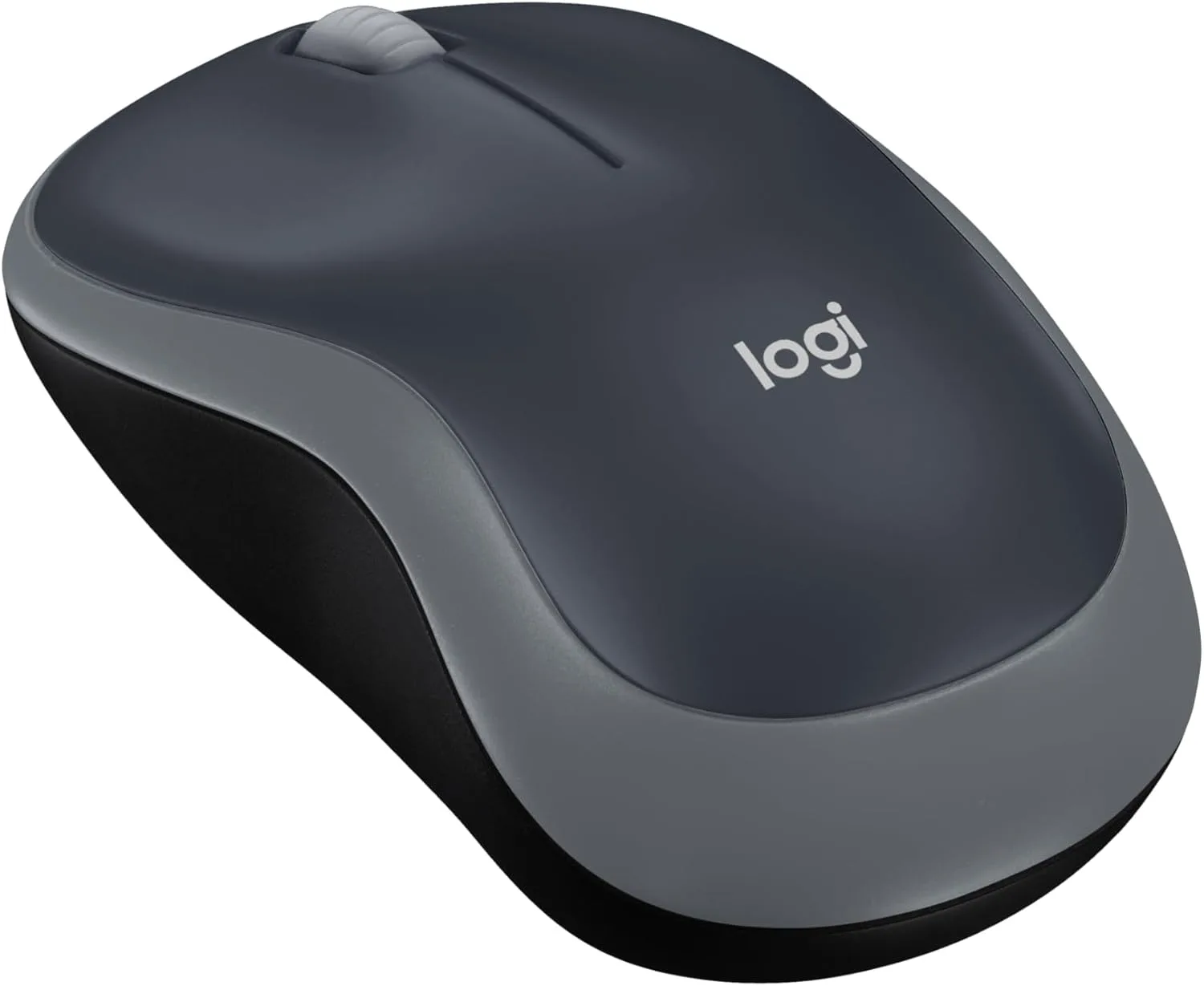
- 透過 USB mini receiver 即插即用的 2.4GHz 無線連線
- 一顆 AA 電池可用 12 個月
- 1000 DPI 左右對稱外形,適合 PC、Mac 或 laptop
2.4GHz 無線 · 1000 DPI · 12 個月電池
查看詳情我們的滑鼠測試工具的主要功能
在一個地方檢查按鍵、滾輪和點擊速度。
為什麼選擇我們的滑鼠測試工具
看看這個免費滑鼠測試器與其他工具的差異。
| 功能 | 我們的滑鼠測試 | 其他工具 |
|---|---|---|
| 按鍵、滾輪和 CPS 在同一個畫面 | 是 | 通常分散在多個頁面 |
| 側鍵(返回 / 前進) | 是 | 有時支援 |
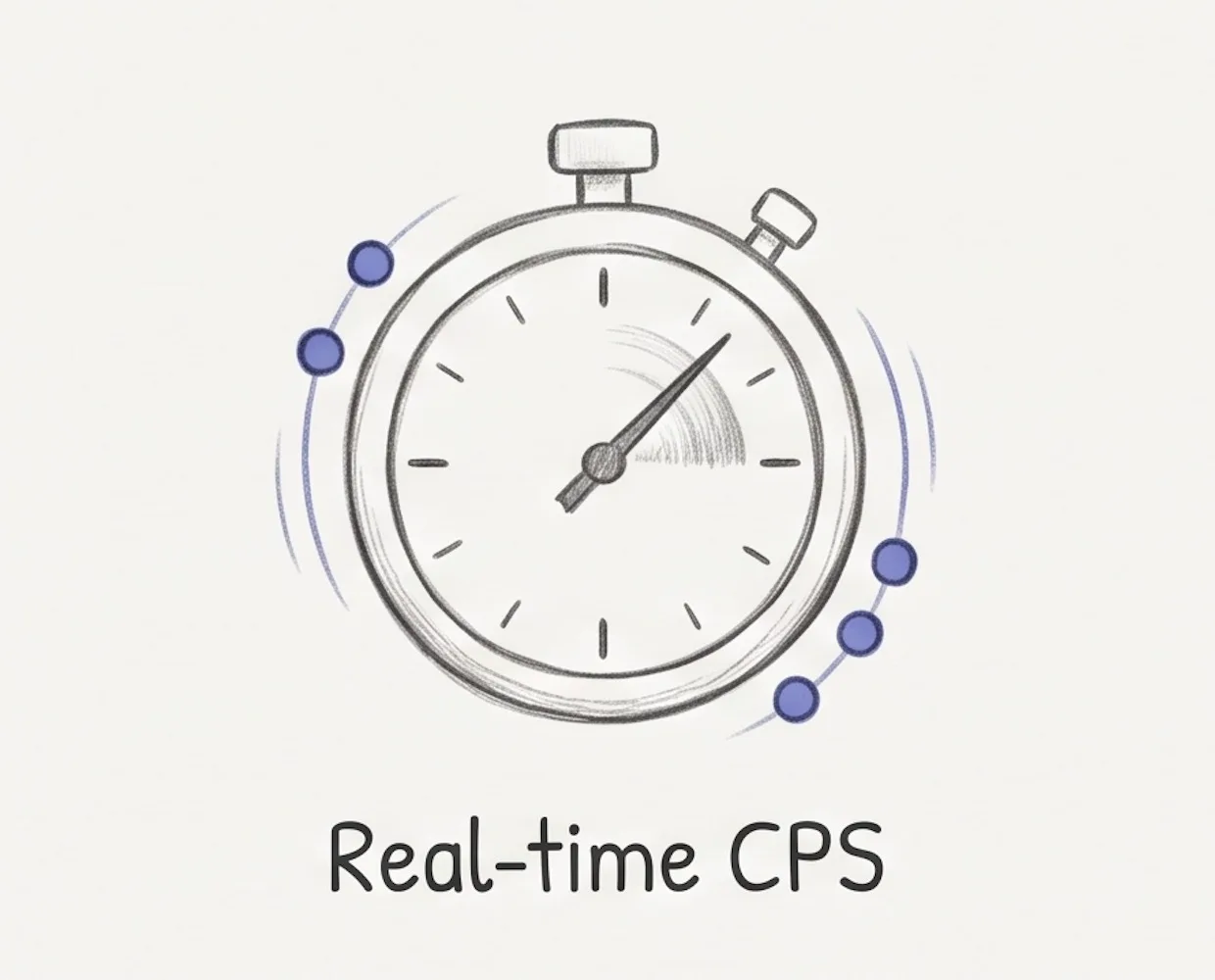
| 即時 CPS | 是 | 有時支援 |
| 不用註冊,沒有限制 | 是 | 通常如此 |
| 點擊資料留在你的裝置上 | 是 | 通常如此 |
常見問題
關於我們的滑鼠測試工具的常見問題。
我們的滑鼠測試工具是什麼?
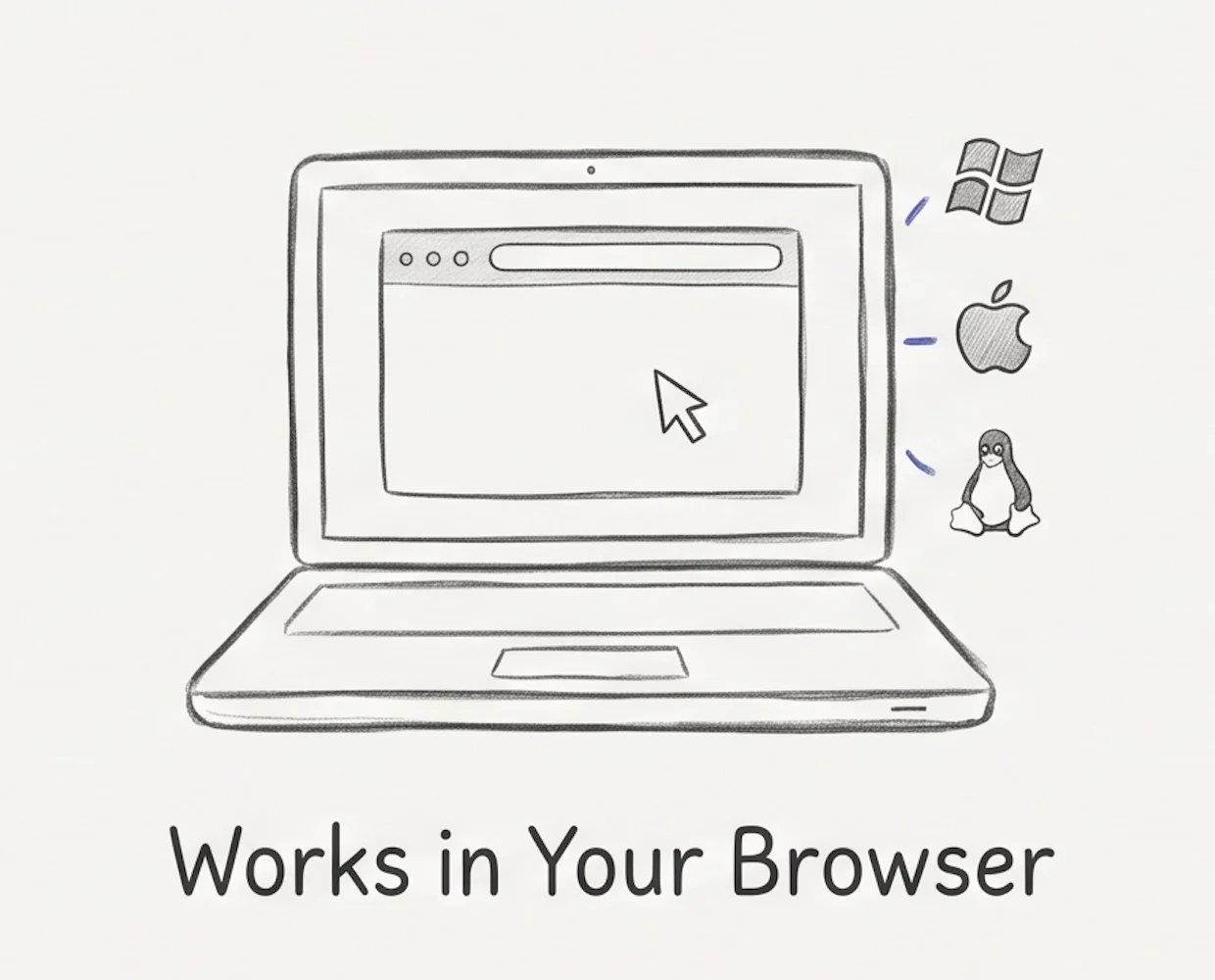
我們的滑鼠測試工具是一個免費線上工具,可檢查滑鼠上的每個輸入 — 左鍵、右鍵和中鍵點擊,返回和前進側鍵,以及滾輪向上和向下滾動。它也會顯示即時每秒點擊數和點擊間隔。所有功能都在 Windows、Mac 或 Linux 的瀏覽器中運作,不需要安裝、不需要註冊,也不會把資料傳出你的裝置。
我要如何測試我的滑鼠?
點擊每個按鈕並上下滾動滾輪,即可開始滑鼠測試。對應部件正常運作時,滑鼠圖上的相應位置會亮起。
我可以測試哪些滑鼠按鍵?
左鍵、右鍵和中鍵點擊,返回和前進側鍵,以及滾輪向上和向下滾動。
為什麼我的側鍵沒有亮起?
某些瀏覽器會阻擋返回和前進按鈕。請試試 Chrome 或 Firefox。如果仍然失敗,按鈕可能已經壞了。
測試失敗代表什麼?
某個按鈕或滾輪沒有正常運作。請先換一個瀏覽器試試 — 有些瀏覽器會阻擋側鍵。如果它仍然沒有亮起,你的滑鼠很可能已經磨損或故障,也許該換一隻新的了 — 查看下方我們推薦的滑鼠。
它會測試 DPI 或 polling rate 嗎?
目前還不會。這個滑鼠測試目前會檢查按鈕、滾輪和點擊速度。我們以後可能會加入 DPI 和 polling rate。
它免費嗎?我需要安裝任何東西嗎?
是的,滑鼠測試完全免費。不需要下載、不需要註冊、不需要外掛 — 它直接在瀏覽器中運作。
我的點擊記錄是私密的嗎?
滑鼠測試完全在你的瀏覽器中運作。你的點擊記錄永遠不會上傳或傳送到伺服器。