最好用的鼠标测试工具
使用这个在线鼠标测试工具,快速、免费地检查你的鼠标。
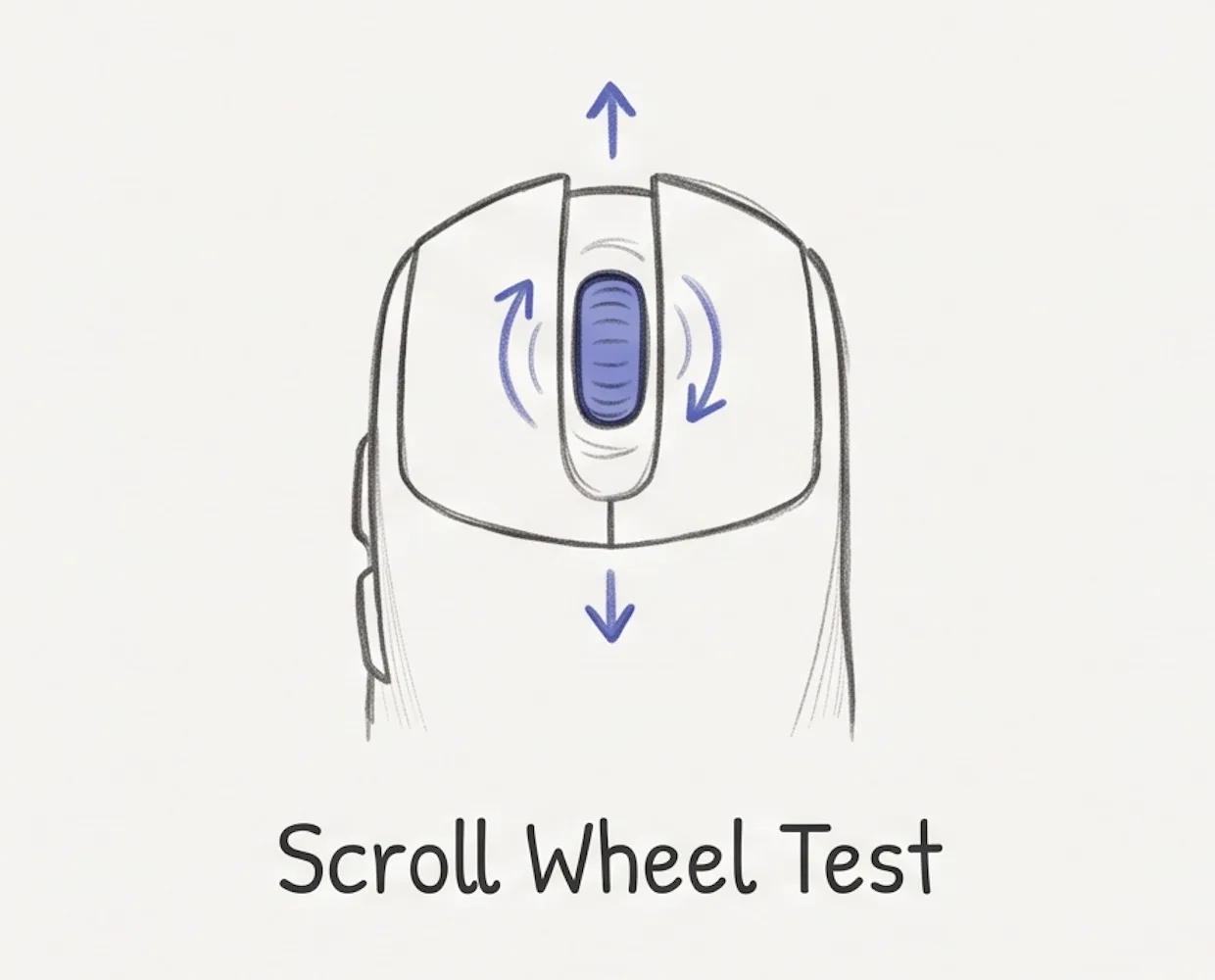
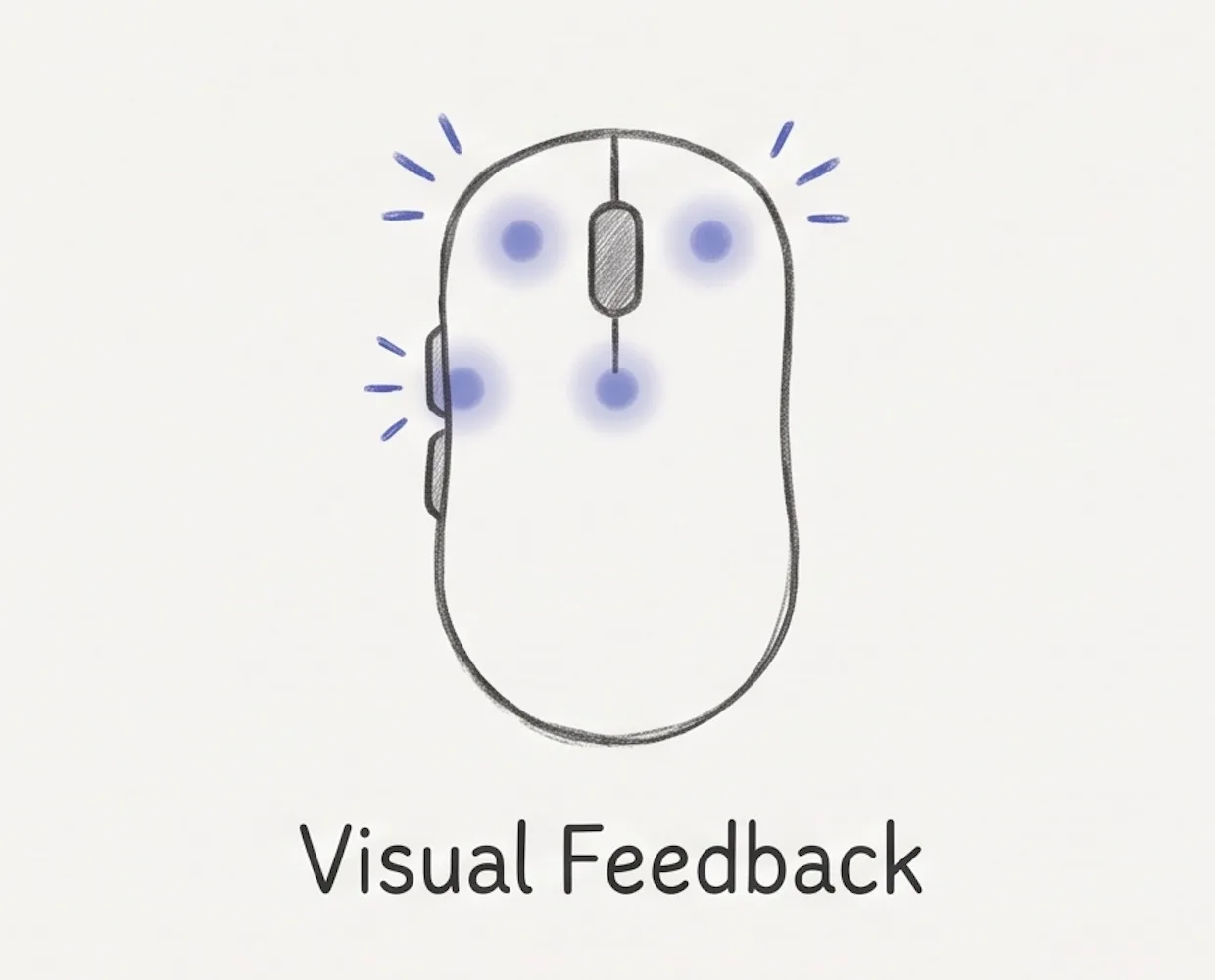
点击下面的鼠标。逐个试每个按钮。上下滚动滚轮。每个部件正常工作时都会亮起。
等待输入 — 点击或滚动即可开始。
如何使用我们的鼠标测试工具
三个简单步骤,测试每个鼠标按钮和滚轮。
- 1
点击下面鼠标上的每个按钮,并检查它是否亮起。
- 2
把鼠标指针移到鼠标图上,然后上下滚动你的滚轮。
- 3
检查滚动箭头是否也亮起。
正在找新鼠标?
看看我们推荐的鼠标。
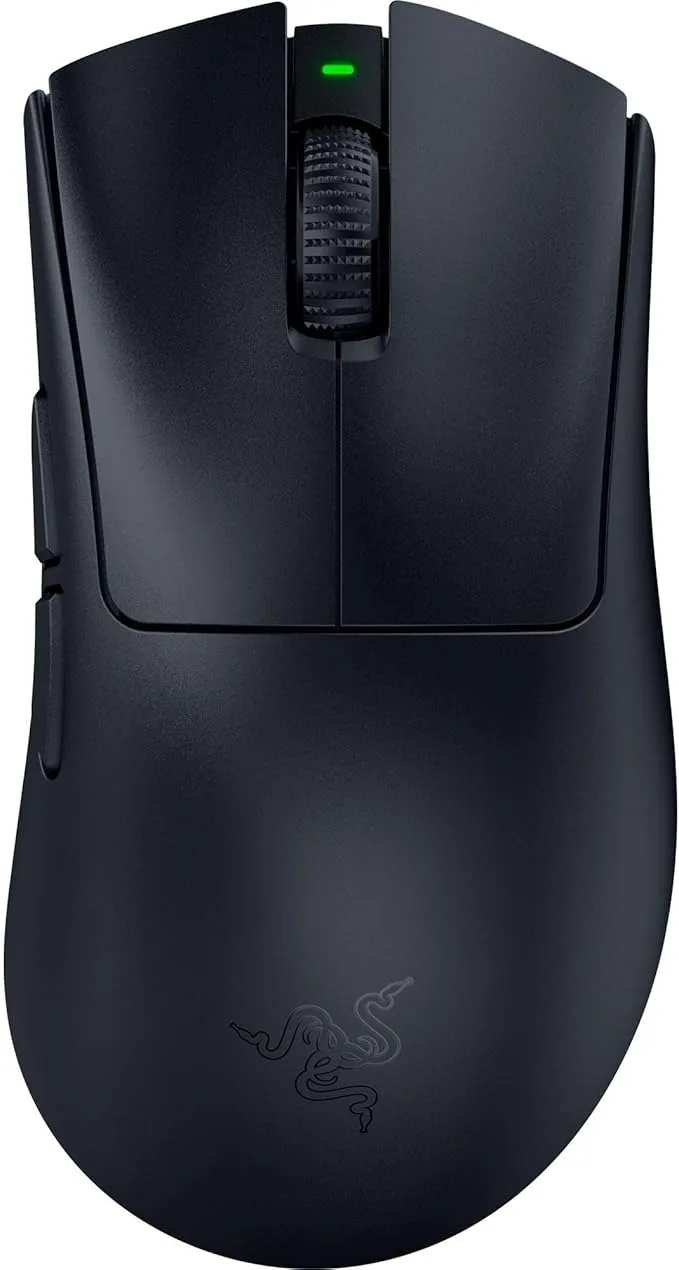
- 56g 超轻,全天握持也舒适
- 8000Hz HyperPolling,点击响应即时
- 150 小时无线续航,USB-C 快速充电
56g · 8000Hz · 45K DPI
查看详情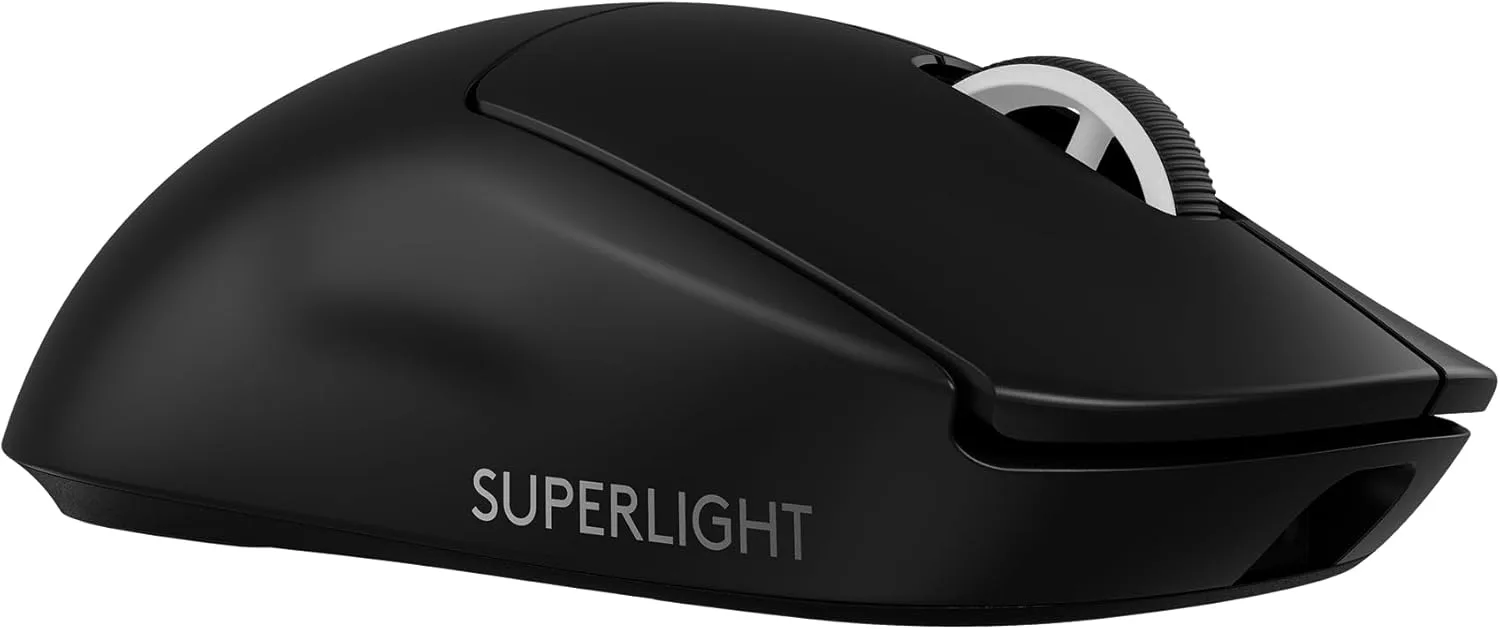
- 60g 职业级机身,长时间甩枪也轻松
- 8000Hz 轮询率,44K DPI HERO 2 传感器
- 5 个可编程按钮,USB-C 快速充电
60g · 8000Hz · 44K DPI
查看详情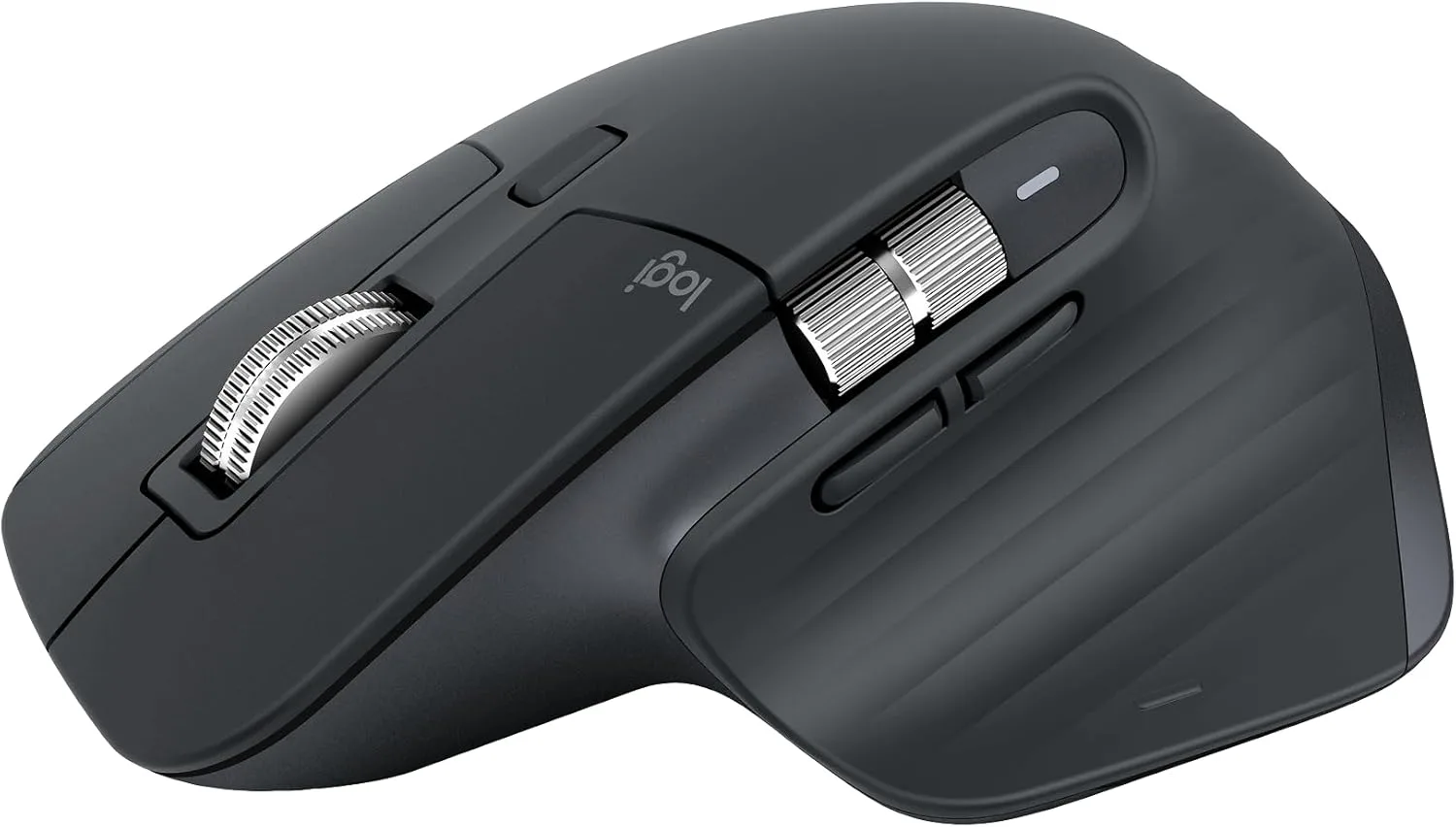
- 人体工学雕塑造型,适合长时间使用
- MagSpeed 超高速滚轮,安静点击
- 仅支持 Bluetooth,可在玻璃上追踪,8K DPI
Bluetooth · 8000 DPI · 安静点击
查看详情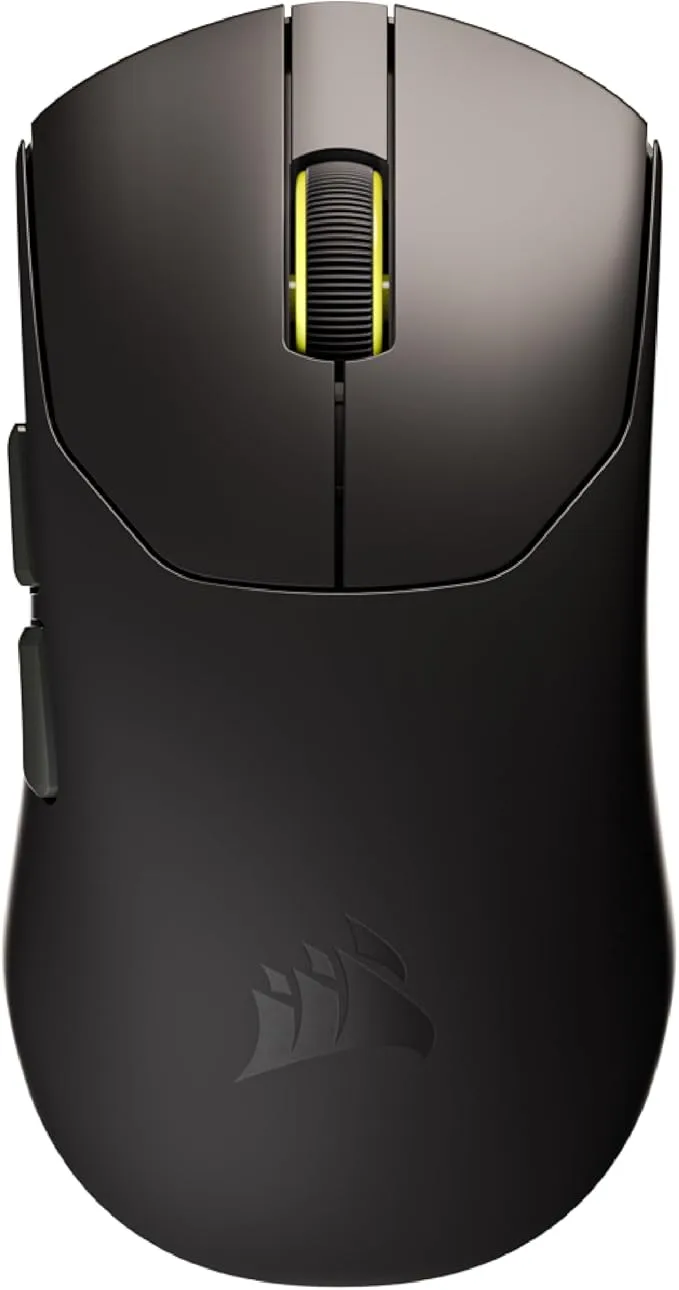
- 36g 超轻外壳,适合快速甩动和跟枪
- 33,000 DPI 传感器,8000Hz hyper-polling
- 机械式微动,70 小时无线续航
36g · 8000Hz · 33K DPI
查看详情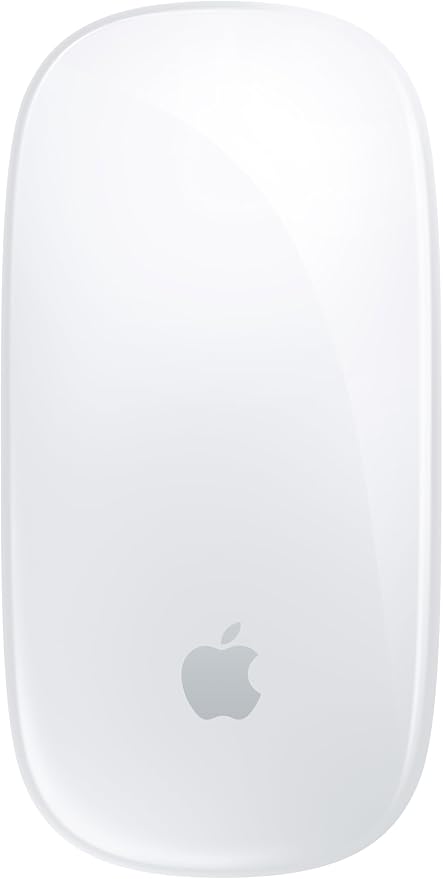
- Multi-Touch 表面支持滑动和滚动手势
- Bluetooth 无线连接,USB-C 充电
- 一次充电约可使用一个月
99g · Bluetooth · USB-C
查看详情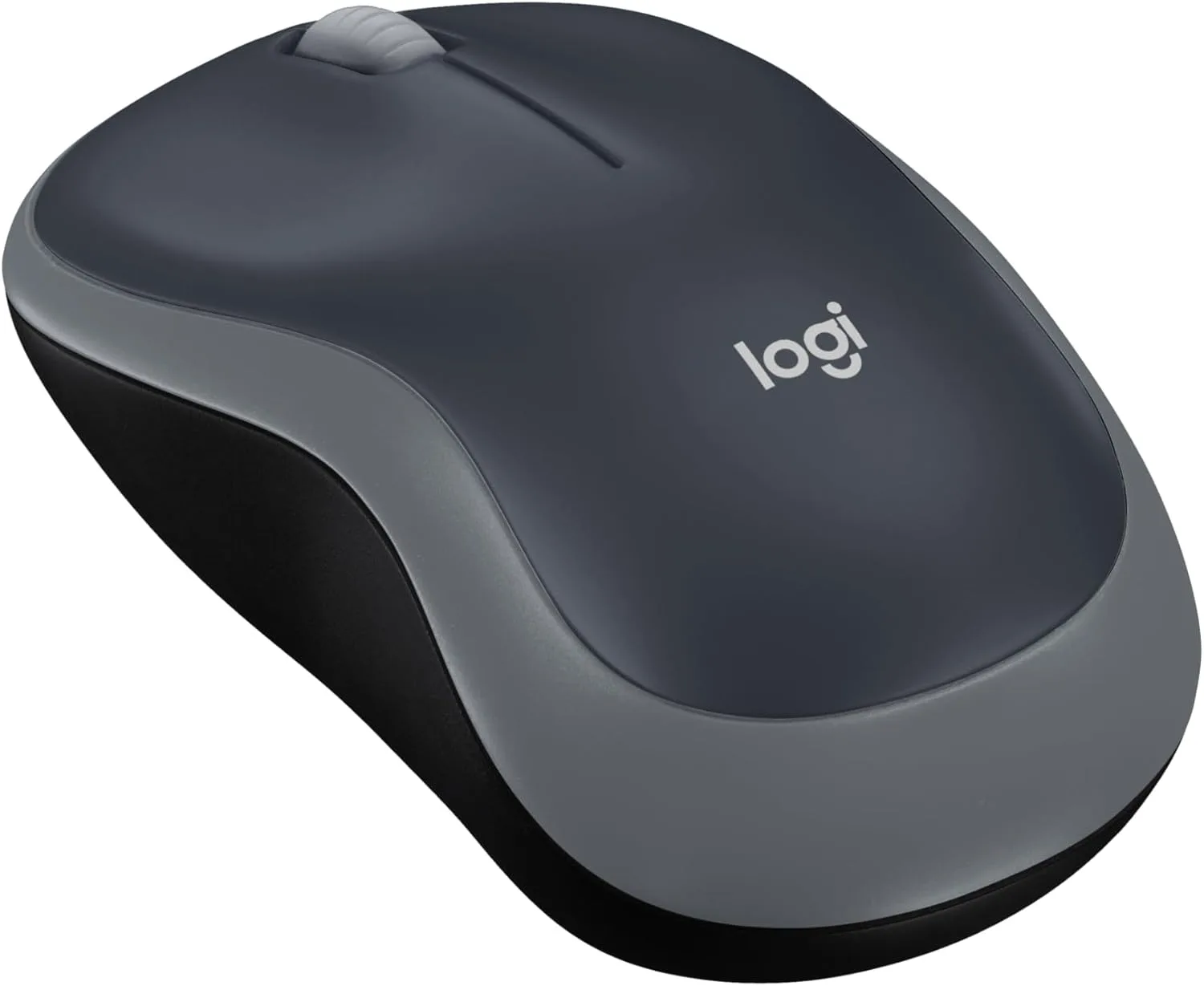
- 通过 USB mini receiver 即插即用的 2.4GHz 无线连接
- 一节 AA 电池可用 12 个月
- 1000 DPI 对称外形,适合 PC、Mac 或 laptop
2.4GHz 无线 · 1000 DPI · 12 个月电池
查看详情我们的鼠标测试工具的主要功能
在一个地方检查按钮、滚轮和点击速度。
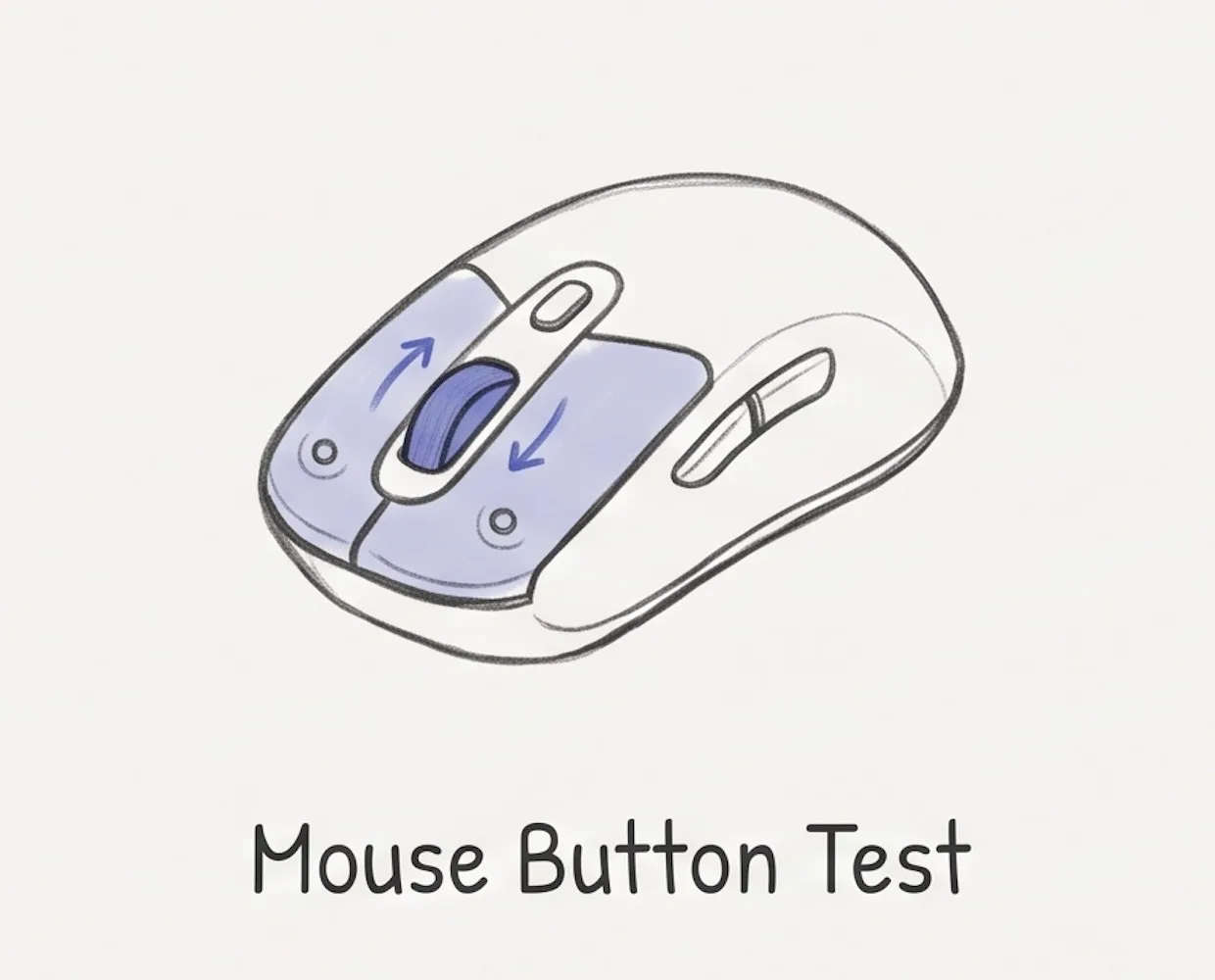

为什么选择我们的鼠标测试工具
看看这个免费鼠标测试器与其他工具的区别。
| 功能 | 我们的鼠标测试 | 其他工具 |
|---|---|---|
| 按钮、滚轮和 CPS 在同一视图 | 是 | 通常分散在多个页面 |
| 侧键(后退 / 前进) | 是 | 有时支持 |
| 实时 CPS | 是 | 有时支持 |
| 无需注册,无限制 | 是 | 通常如此 |
| 点击数据留在你的设备上 | 是 | 通常如此 |
常见问题
关于我们的鼠标测试工具的常见问题。
我们的鼠标测试工具是什么?
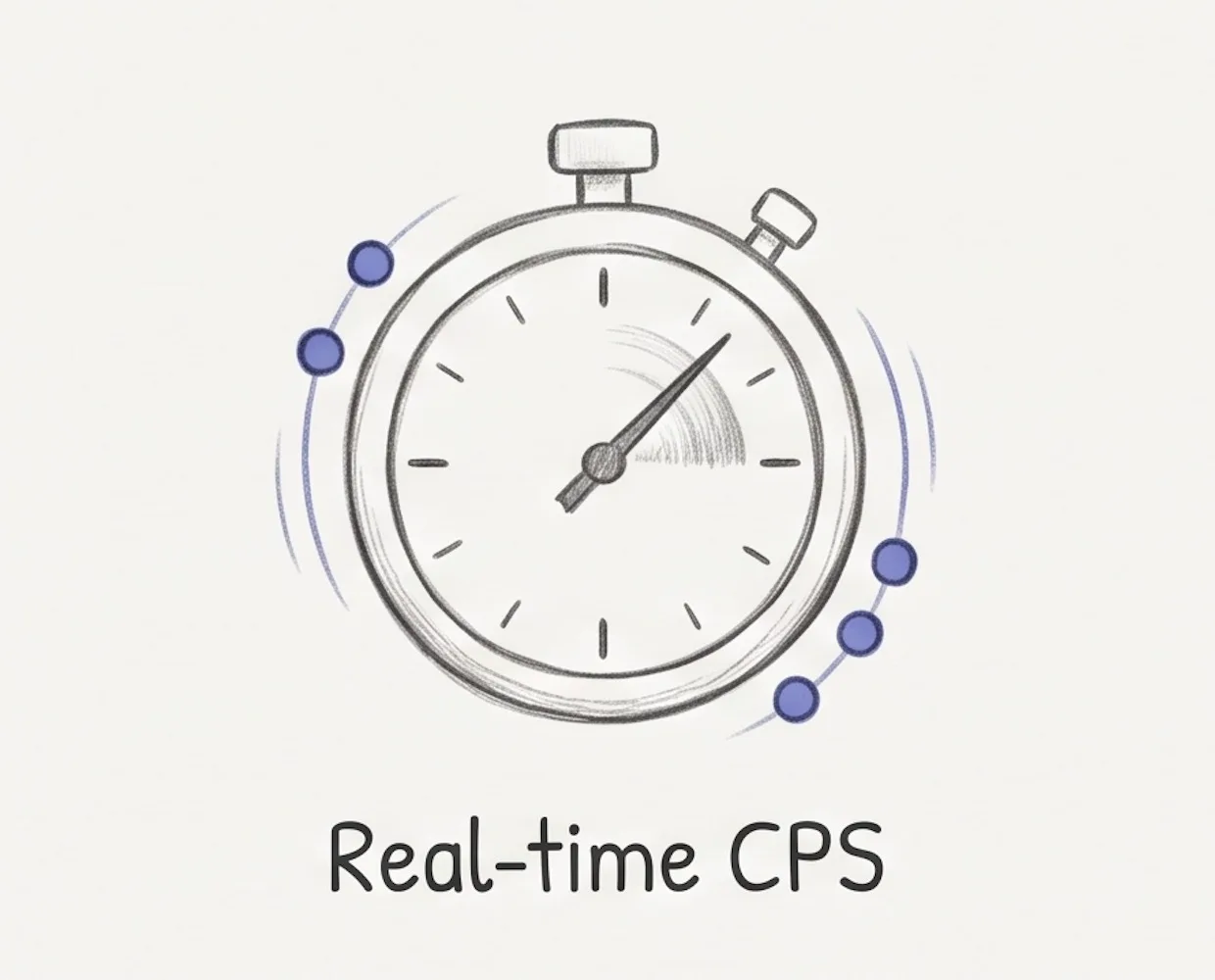
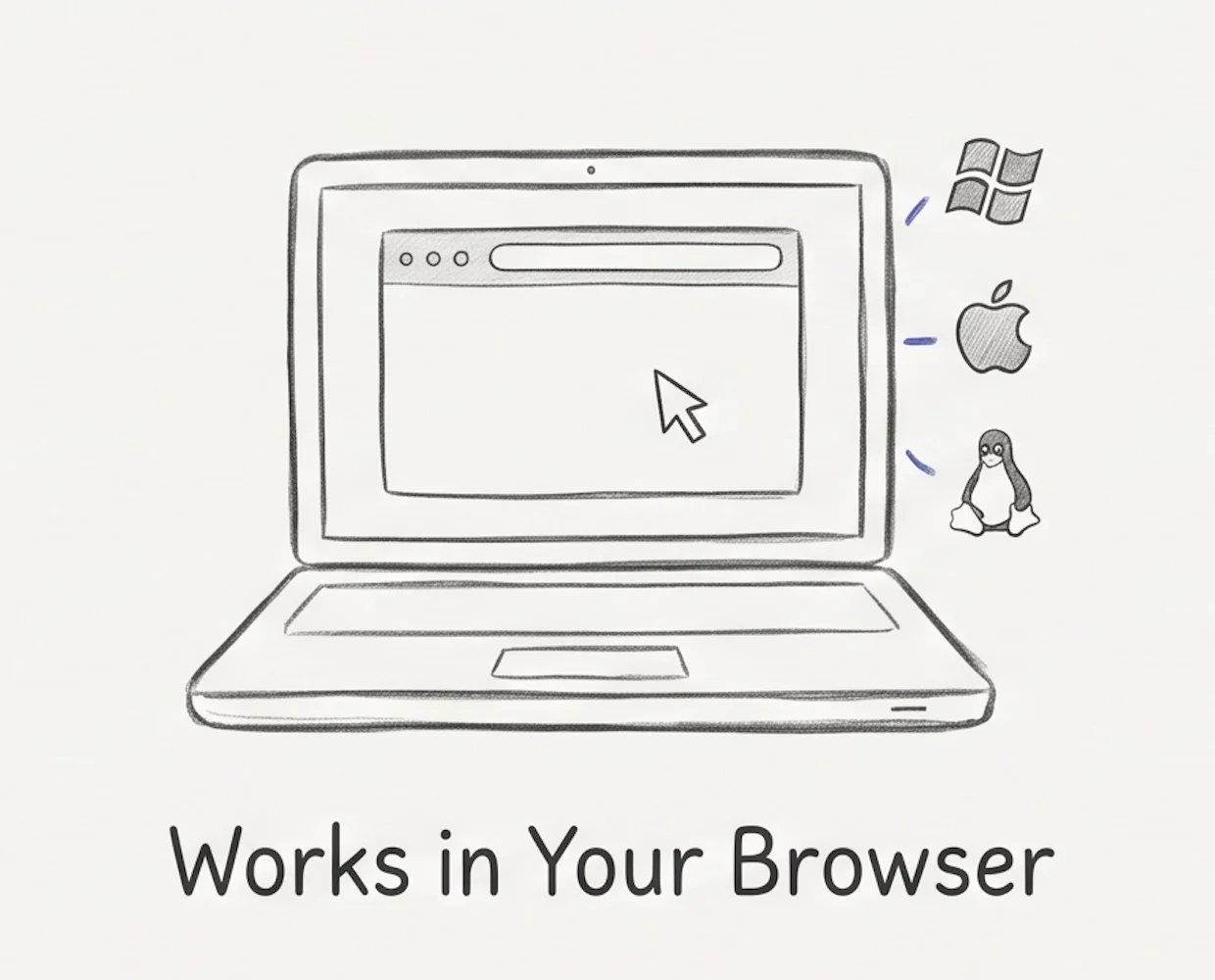
我们的鼠标测试工具是一个免费的在线工具,可检查鼠标上的每个输入 — 左键、右键和中键点击,后退和前进侧键,以及滚轮向上和向下滚动。它还会显示实时每秒点击数和点击间隔。所有功能都在 Windows、Mac 或 Linux 的浏览器中运行,无需安装、无需注册,也不会把数据传出你的设备。
如何测试我的鼠标?
点击每个按钮并上下滚动滚轮,即可开始鼠标测试。对应部件正常工作时,鼠标图上的相应位置会亮起。
我可以测试哪些鼠标按钮?
左键、右键和中键点击,后退和前进侧键,以及滚轮向上和向下滚动。
为什么我的侧键没有亮起?
某些浏览器会阻止后退和前进按钮。请尝试 Chrome 或 Firefox。如果仍然失败,按钮可能已经损坏。
测试失败意味着什么?
某个按钮或滚轮没有正常工作。请先换一个浏览器试试 — 有些浏览器会阻止侧键。如果它仍然没有亮起,你的鼠标很可能已经磨损或损坏,可能该换一只新的了 — 查看下面我们推荐的鼠标。
它会测试 DPI 或 polling rate 吗?
暂时还不会。这个鼠标测试目前会检查按钮、滚轮和点击速度。我们以后可能会加入 DPI 和 polling rate。
它免费吗?需要安装东西吗?
是的,鼠标测试完全免费。无需下载、无需注册、无需插件 — 它直接在浏览器中运行。
我的点击记录是私密的吗?
鼠标测试完全在你的浏览器中运行。你的点击记录永远不会上传或发送到服务器。