
가장 쓰기 쉬운 마우스 테스트 도구
무료 온라인 마우스 테스트. 브라우저에서 바로 마우스 상태를 빠르게 확인해 보세요.
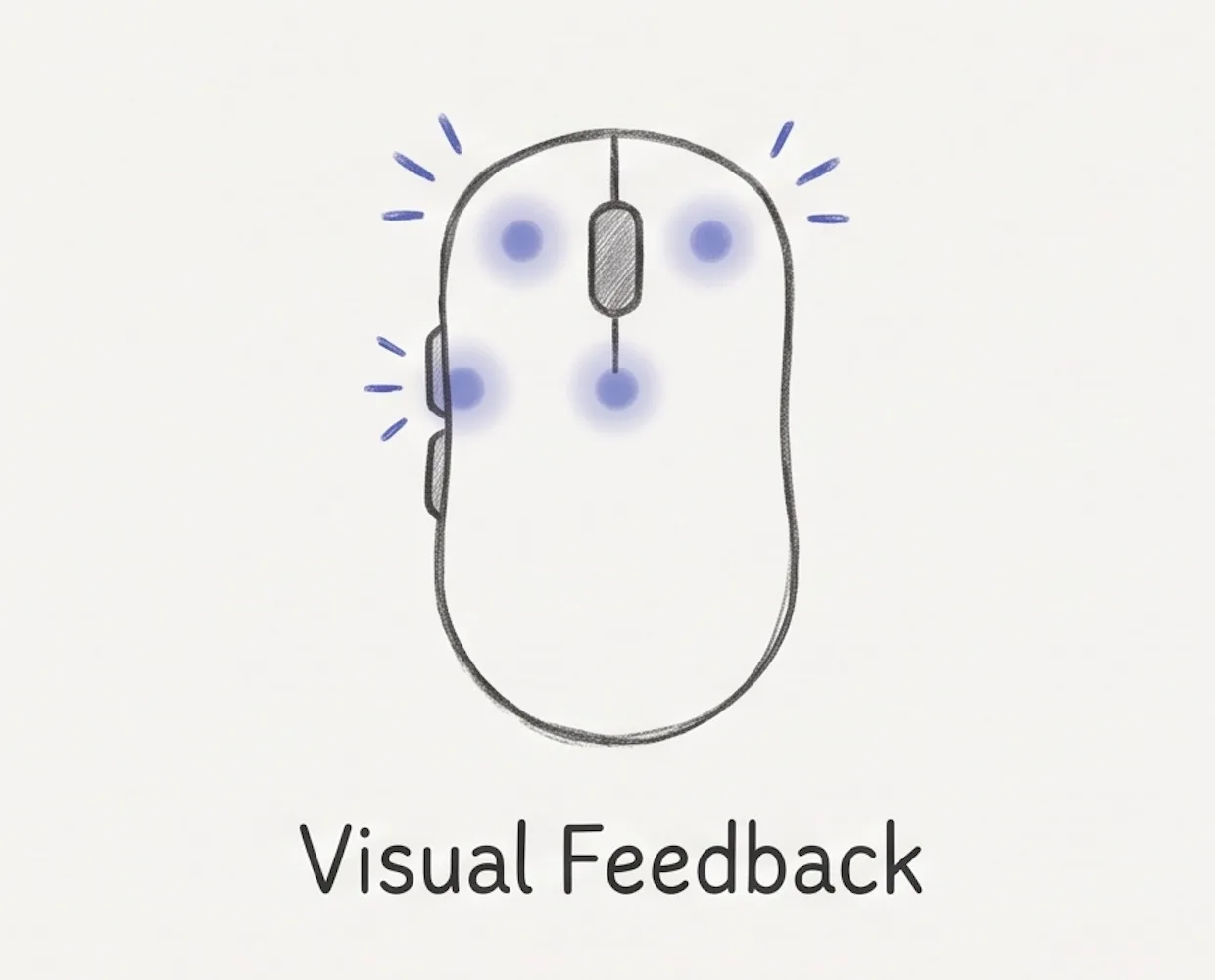
아래 마우스를 클릭해 보세요. 각 버튼을 누르고 휠을 위아래로 굴리면, 정상 작동하는 부분에 불이 들어옵니다.
입력을 기다리는 중 — 클릭하거나 스크롤해서 시작하세요.
마우스 테스트 도구 사용법
세 단계로 모든 버튼과 스크롤 휠을 빠르게 점검해 보세요.
- 1
아래 마우스의 각 버튼을 클릭해 불이 들어오는지 확인합니다.
- 2
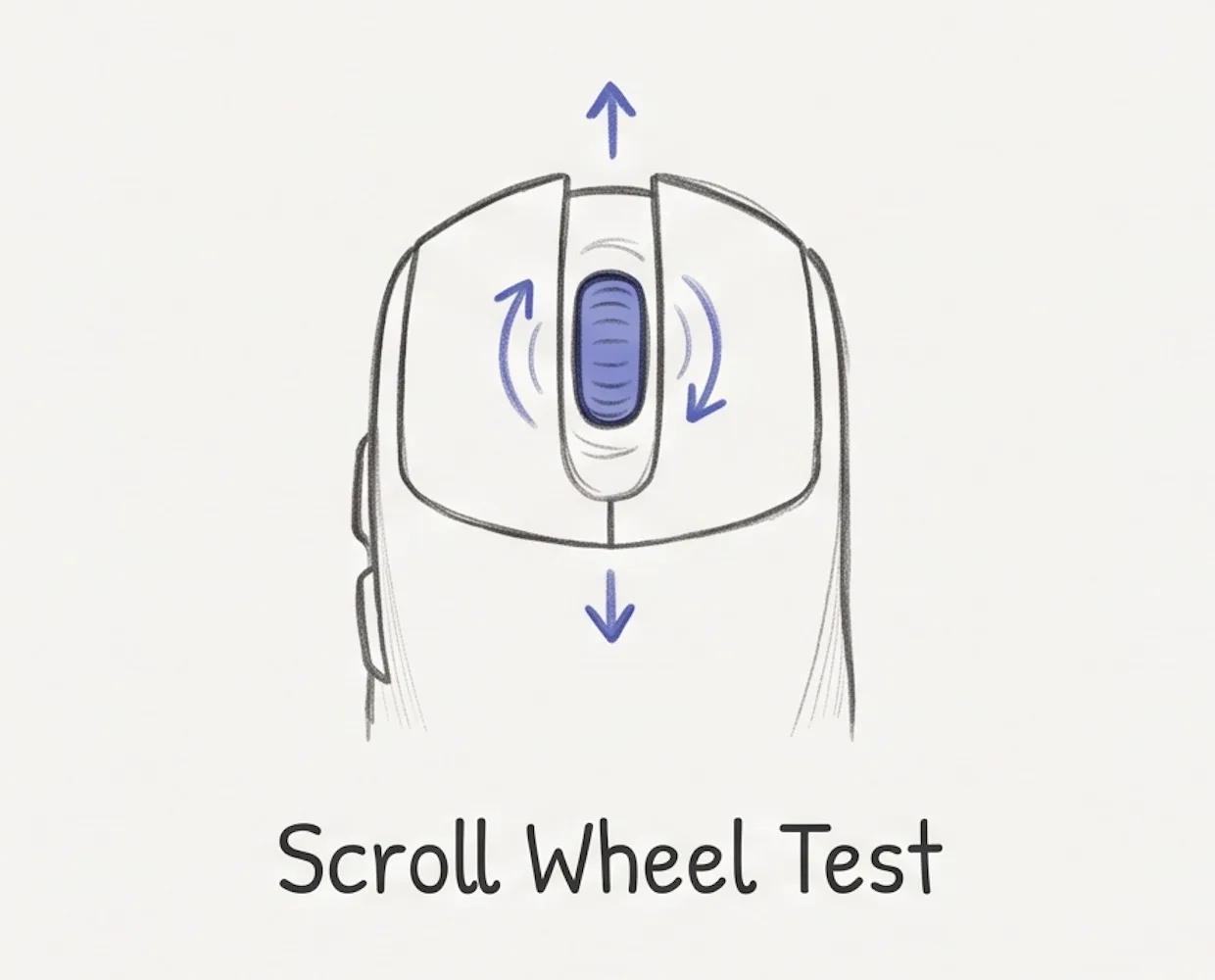
마우스 위에 커서를 올린 채 스크롤 휠을 위아래로 굴려봅니다.
- 3
스크롤 화살표에도 불이 들어오는지 확인합니다.
새 마우스를 찾고 계신가요?
추천 마우스를 확인해 보세요.
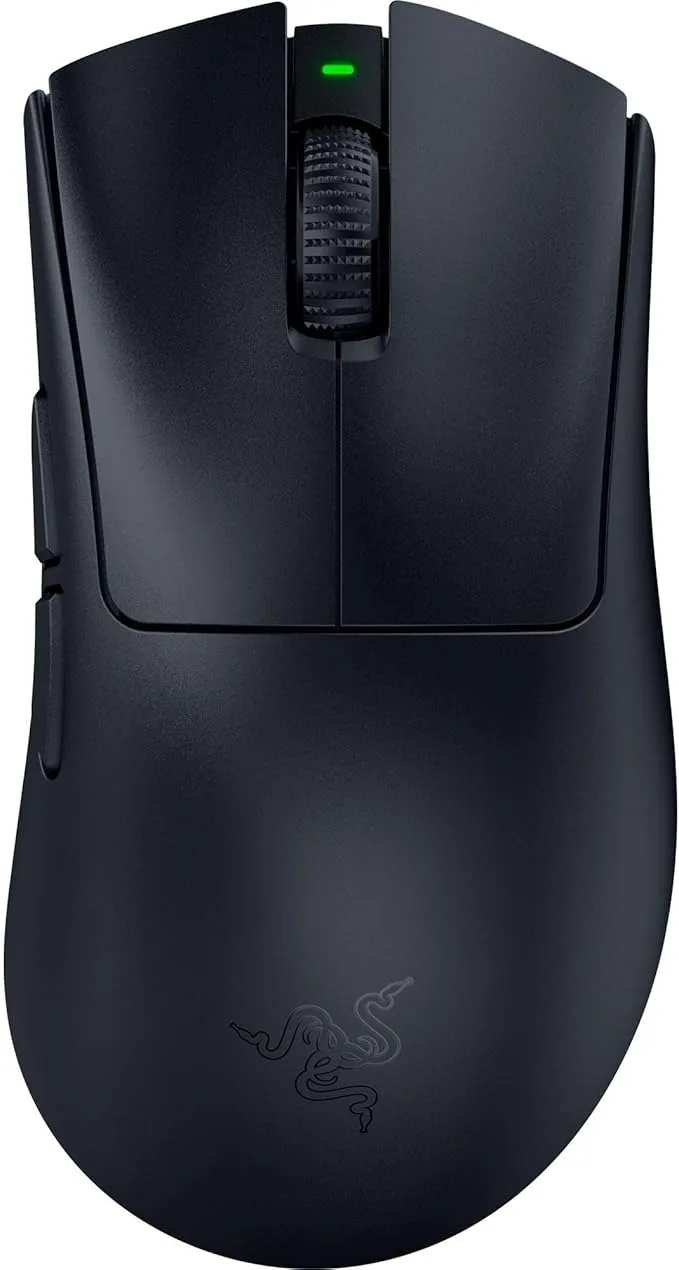
- 56g 초경량, 장시간 사용에도 편안한 그립감
- 8000Hz HyperPolling으로 즉각적인 클릭 반응
- 무선 150시간 사용, USB-C 고속 충전
56g · 8000Hz · 45K DPI
자세히 보기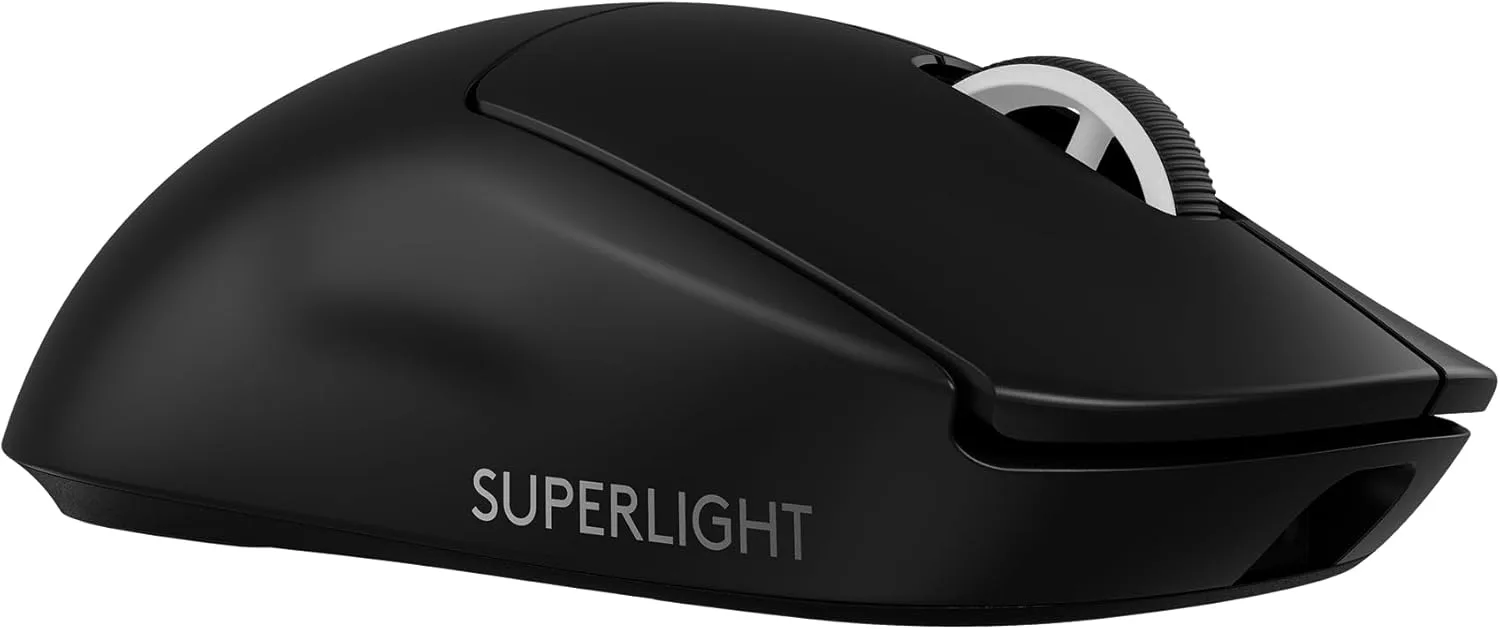
- 60g 프로급 초경량, 장시간 플릭에도 편안함
- 8000Hz 폴링과 44K DPI HERO 2 센서
- 5개 프로그래머블 버튼, USB-C 고속 충전
60g · 8000Hz · 44K DPI
자세히 보기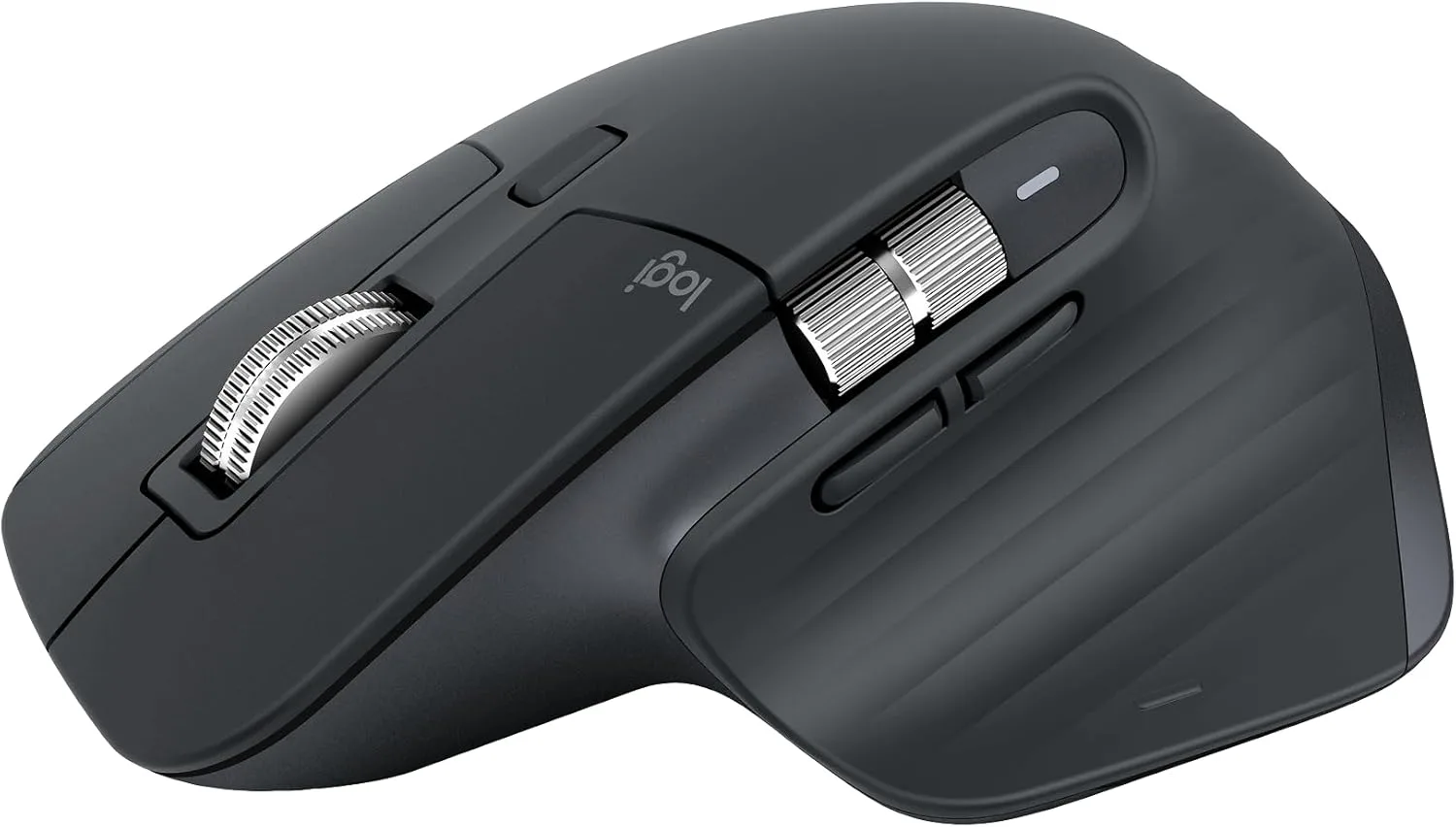
- 장시간 사용에도 편안한 인체공학 디자인
- MagSpeed 초고속 스크롤, 조용한 클릭
- 블루투스 전용, 유리 위에서도 트래킹, 8K DPI
블루투스 · 8000 DPI · 조용한 클릭
자세히 보기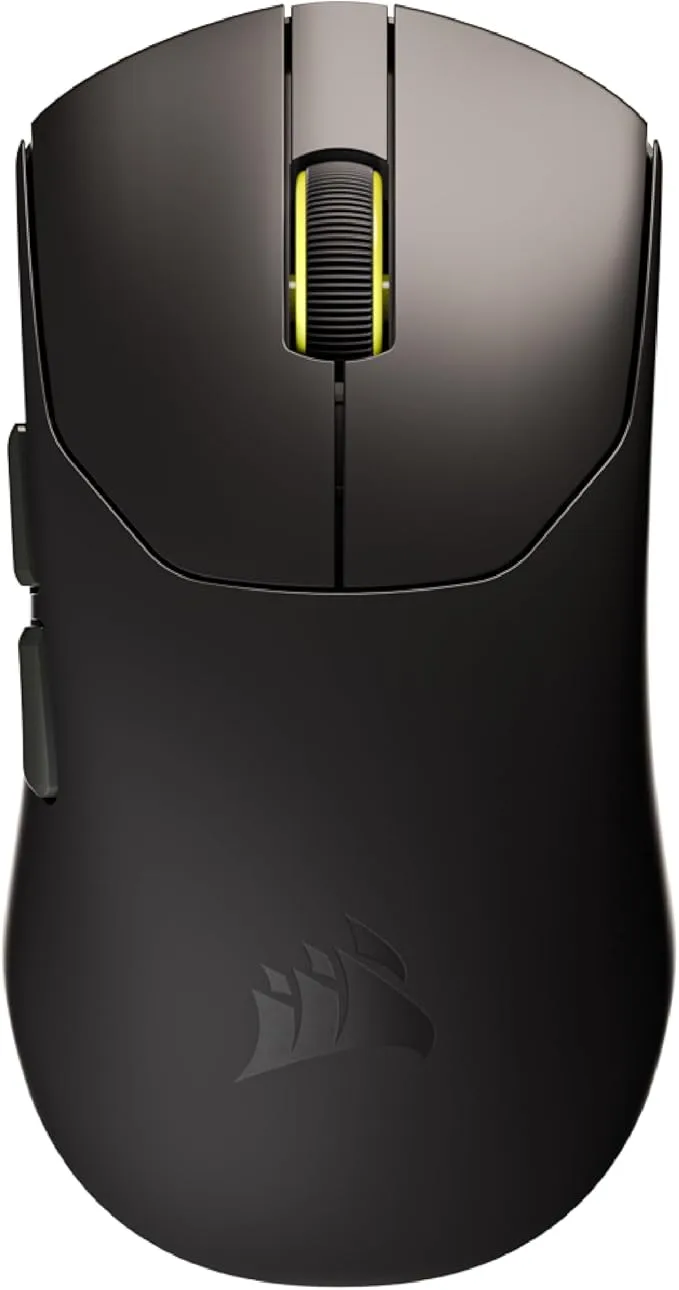
- 36g 초경량 셸로 빠른 플릭과 트래킹에 유리
- 33,000 DPI 센서와 8000Hz 하이퍼 폴링
- 기계식 스위치, 무선 70시간 배터리
36g · 8000Hz · 33K DPI
자세히 보기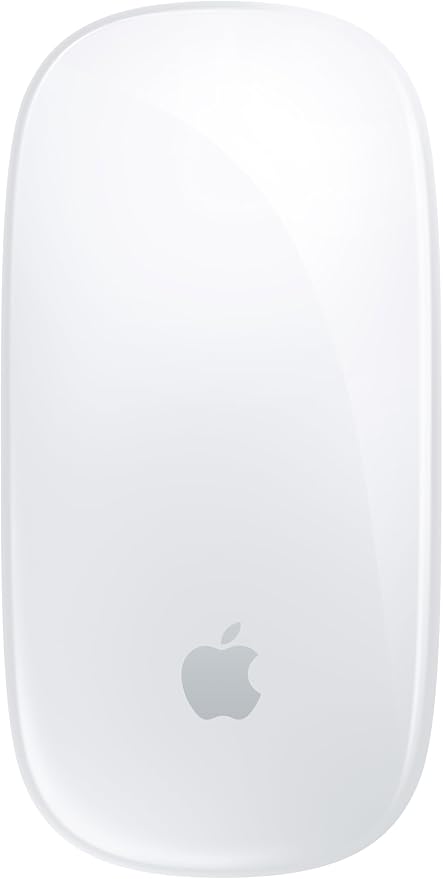
- 멀티터치 표면으로 스와이프·스크롤 제스처 지원
- 블루투스 무선, USB-C 충전
- 한 번 충전으로 약 한 달 사용
99g · 블루투스 · USB-C
자세히 보기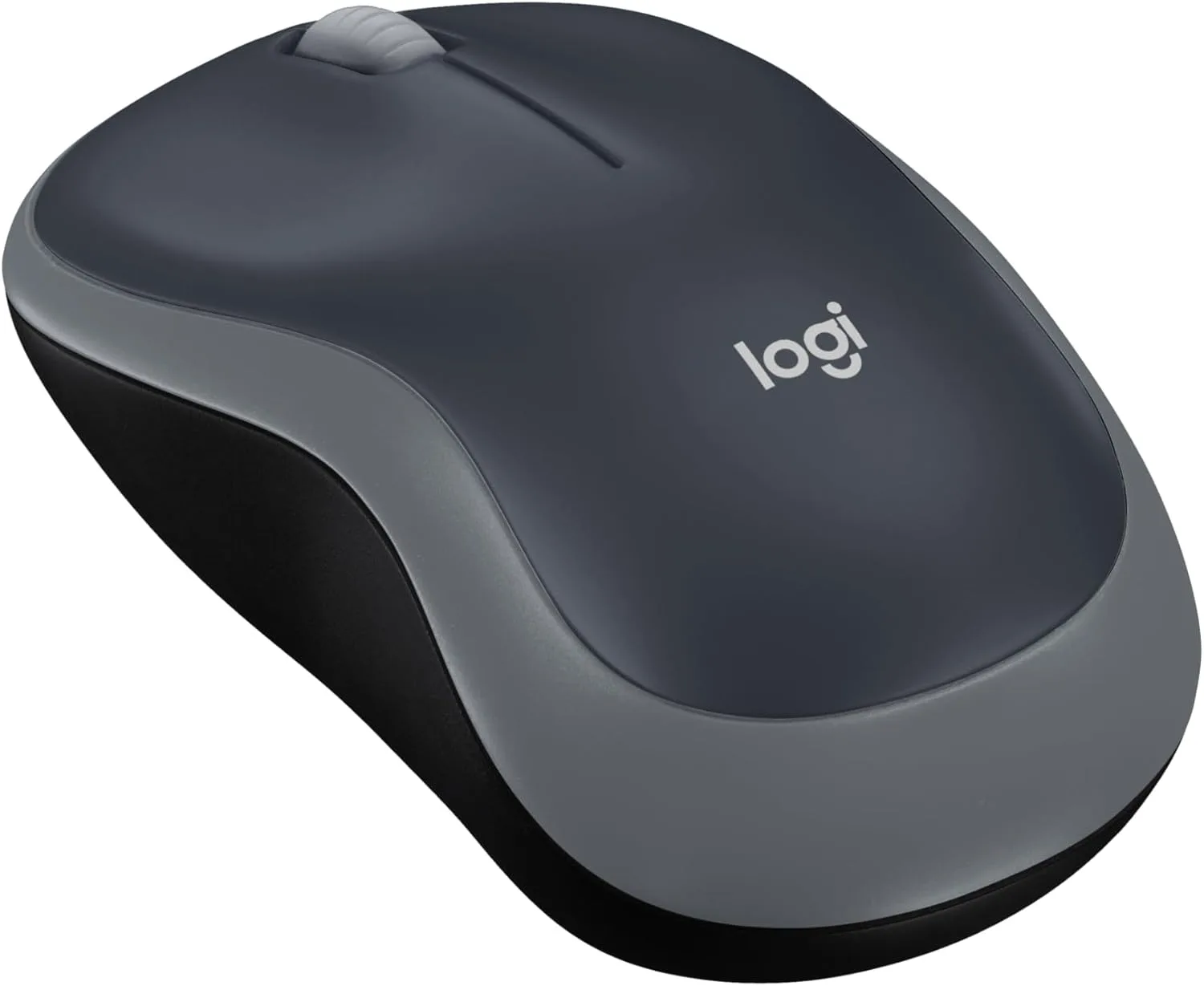
- USB 미니 리시버 기반 2.4GHz 무선, 플러그앤플레이
- AA 배터리 1개로 12개월 사용
- 1000 DPI 좌우대칭 디자인, PC·Mac·노트북 호환
2.4GHz 무선 · 1000 DPI · 12개월 배터리
자세히 보기마우스 테스트 도구의 주요 기능
버튼, 스크롤 휠, 클릭 속도를 한 곳에서 확인하세요.
마우스 버튼 테스트
왼쪽, 오른쪽, 휠 버튼을 하나씩 눌러보세요. 정상 작동하면 불이 켜지고 카운트가 올라갑니다. 눌리지 않거나 끊기는 버튼을 바로 확인할 수 있어요.
지금 마우스 테스트 시작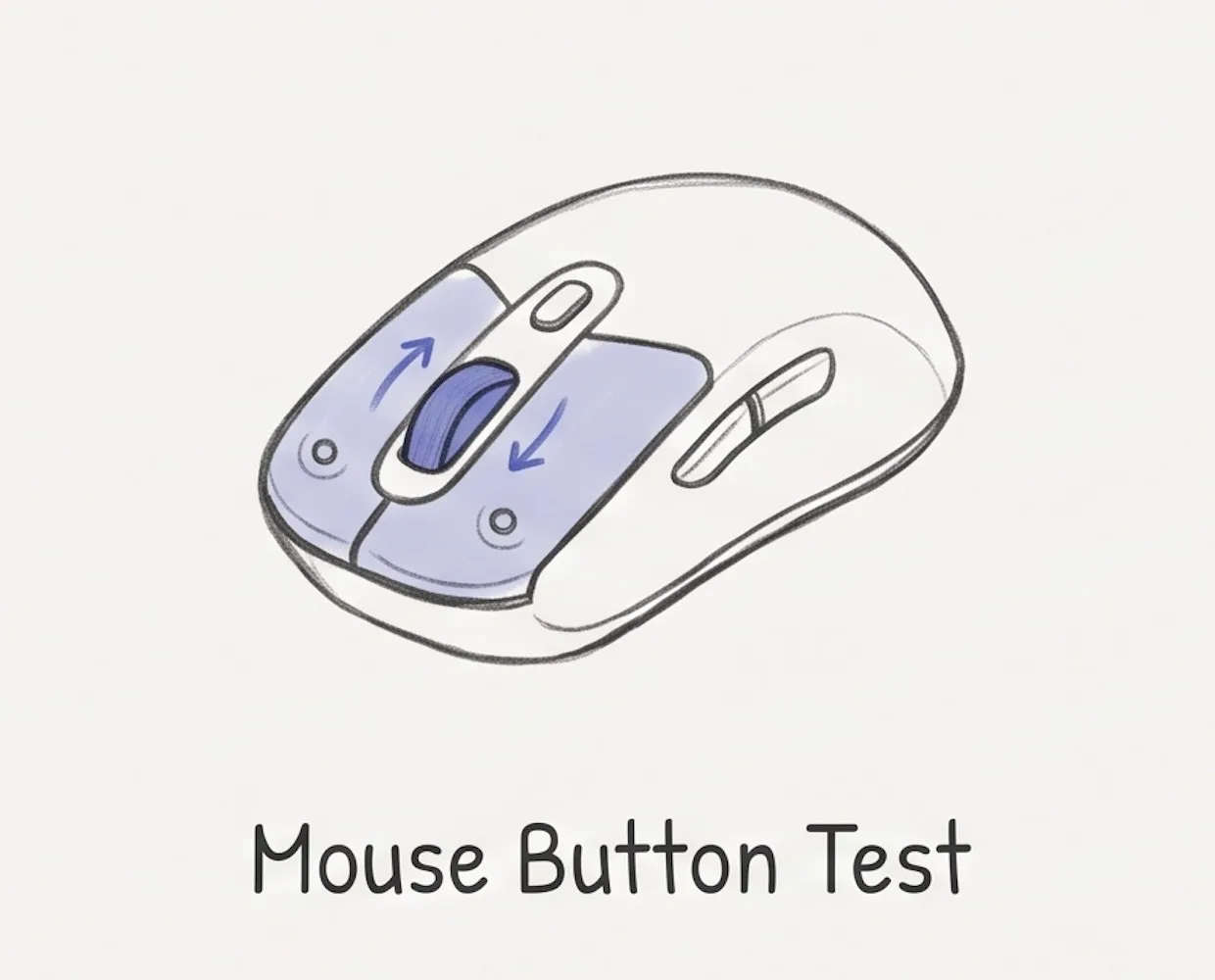
브라우저에서 바로 실행
앱도, 확장 프로그램도, 설치도 필요 없어요. Windows, Mac, Linux 어디서든 브라우저에서 바로 마우스 테스트를 실행할 수 있습니다.
지금 마우스 테스트 실행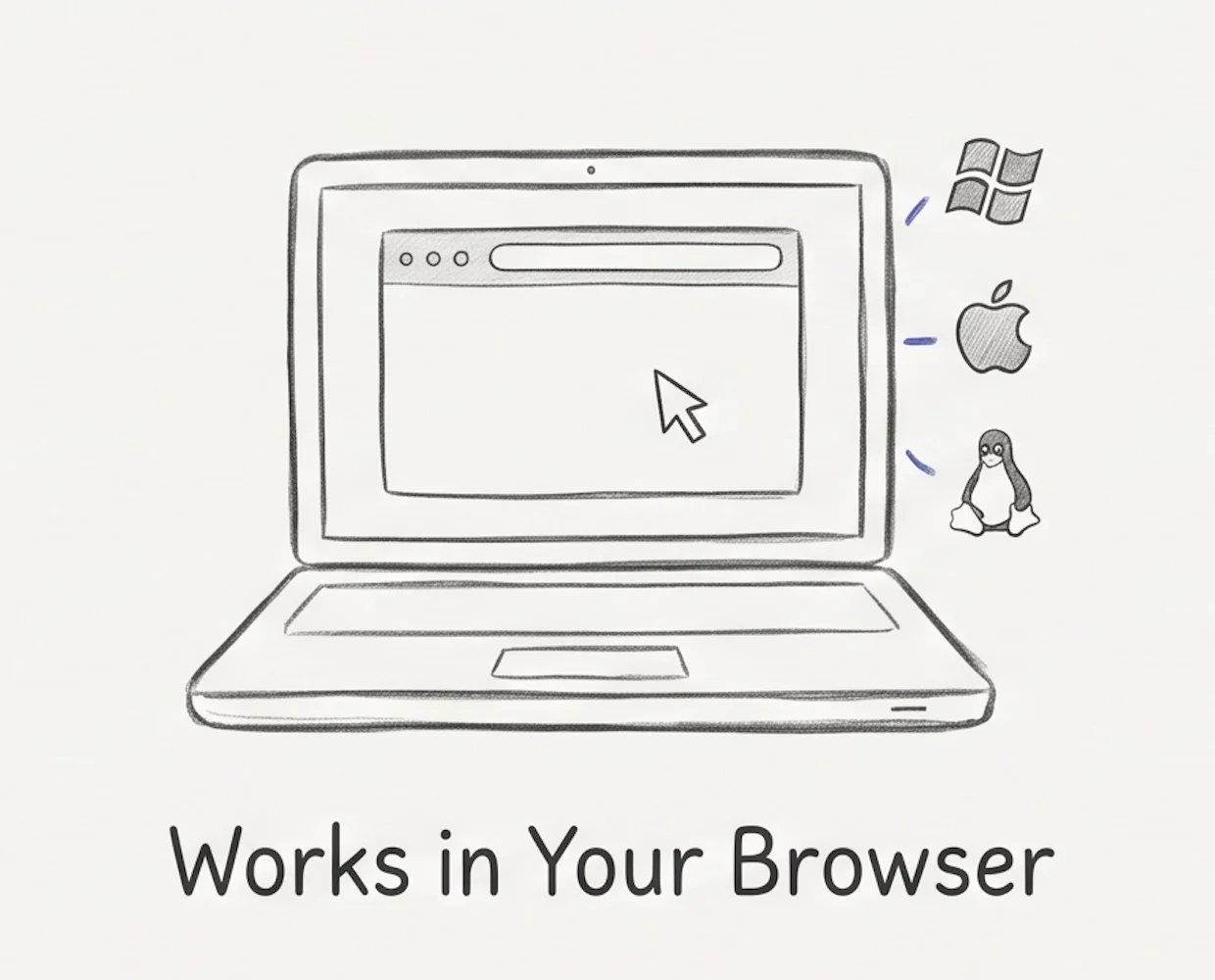
왜 이 마우스 테스트 도구일까요
무료 마우스 테스터가 다른 도구와 어떻게 다른지 비교해 보세요.
| 항목 | 우리 마우스 테스트 | 다른 도구 |
|---|---|---|
| 버튼·스크롤·CPS 한 화면에서 확인 | 지원 | 여러 페이지로 나뉘어 있음 |
| 측면 버튼 (뒤로 / 앞으로) | 지원 | 일부만 지원 |
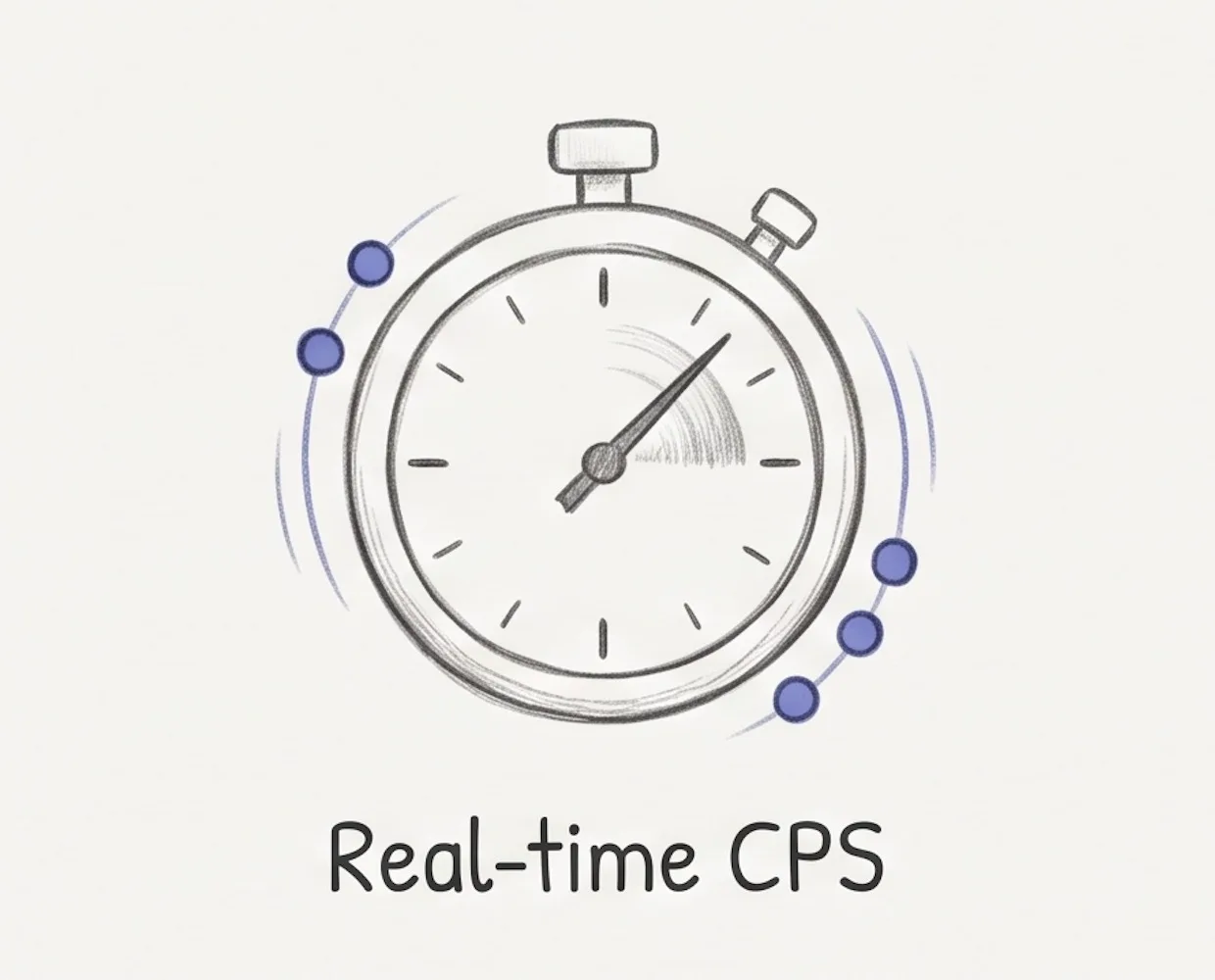
| 실시간 CPS 측정 | 지원 | 일부만 지원 |
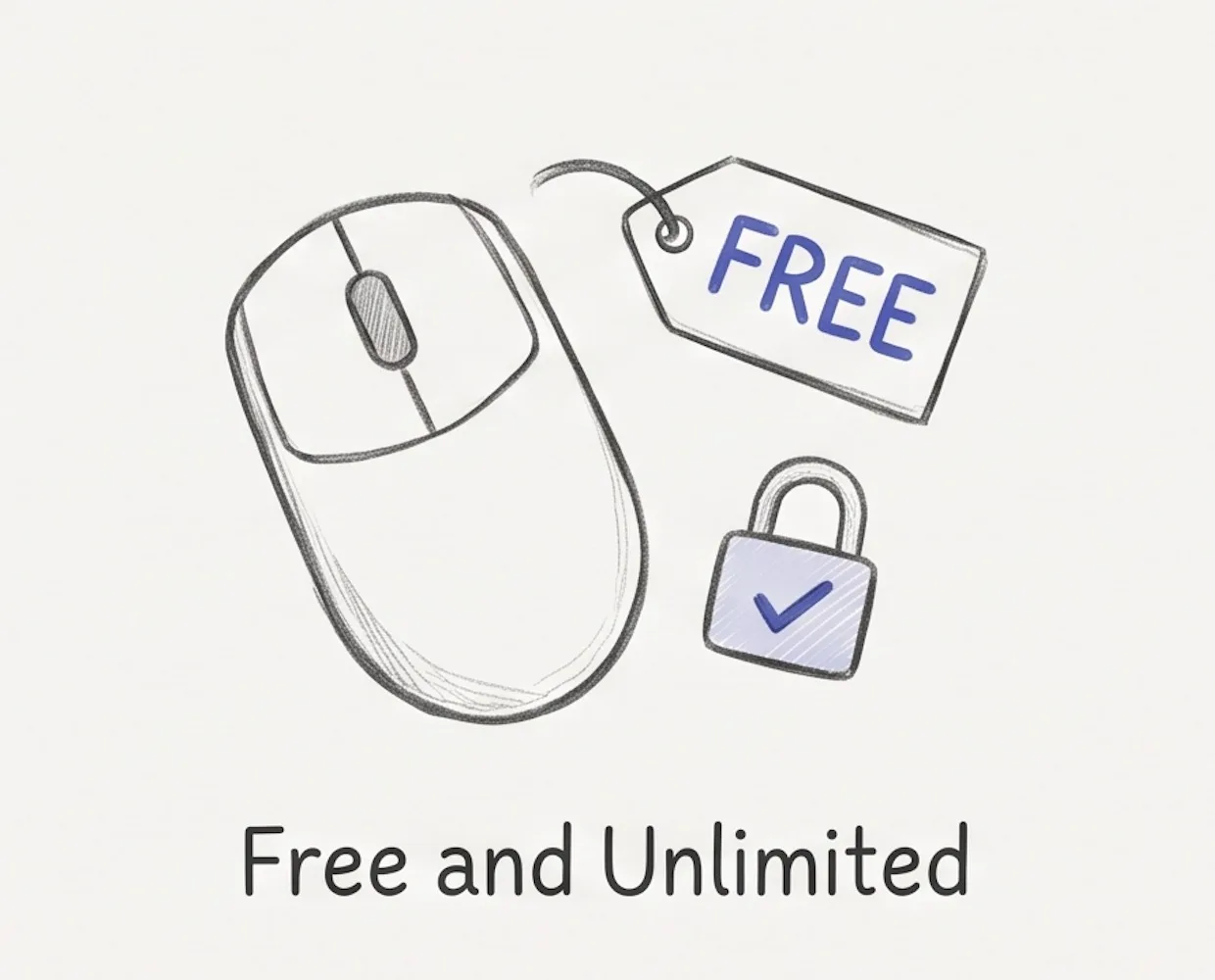
| 회원가입·제한 없음 | 지원 | 대부분 지원 |
| 클릭 기록은 내 기기에만 | 지원 | 대부분 지원 |
자주 묻는 질문
마우스 테스트 도구에 대해 자주 묻는 질문을 모았습니다.
이 마우스 테스트 도구는 어떤 도구인가요?
마우스의 모든 입력을 확인하는 무료 온라인 도구입니다. 왼쪽·오른쪽·휠 클릭, 뒤로/앞으로 측면 버튼, 스크롤 휠의 위아래 동작까지 점검할 수 있어요. 실시간 초당 클릭 수(CPS)와 클릭 간격도 함께 표시됩니다. 모든 기능이 Windows, Mac, Linux의 브라우저에서 바로 실행되며, 설치도 회원가입도 필요 없고 데이터는 기기 밖으로 나가지 않아요.
마우스는 어떻게 테스트하나요?
각 버튼을 클릭하고 스크롤 휠을 위아래로 굴려보세요. 작동하는 부분이 마우스 그림에 불로 표시됩니다.
어떤 버튼을 테스트할 수 있나요?
왼쪽·오른쪽·휠 클릭, 뒤로/앞으로 측면 버튼, 스크롤 휠의 위아래 동작을 모두 테스트할 수 있어요.
측면 버튼이 반응하지 않아요
일부 브라우저는 뒤로/앞으로 버튼 입력을 차단합니다. Chrome이나 Firefox로 시도해 보세요. 그래도 작동하지 않는다면 버튼 자체가 고장 났을 수 있어요.
테스트에 실패하면 어떻게 되나요?
버튼이나 스크롤 휠이 인식되지 않은 거예요. 먼저 다른 브라우저로 시도해 보세요 — 일부 브라우저는 측면 버튼을 차단합니다. 그래도 불이 들어오지 않는다면 마우스가 마모됐거나 고장 났을 가능성이 높아요. 새 마우스가 필요하다면 아래 추천 제품을 확인해 보세요.
DPI나 폴링 레이트도 테스트하나요?
아직 지원하지 않습니다. 현재는 버튼, 스크롤 휠, 클릭 속도까지 점검할 수 있어요. DPI와 폴링 레이트 기능은 추후 추가될 예정입니다.
무료인가요? 설치가 필요한가요?
네, 완전히 무료입니다. 다운로드도, 회원가입도, 플러그인도 필요 없어요 — 브라우저에서 바로 실행됩니다.
제 클릭 기록은 안전한가요?
마우스 테스트는 전적으로 브라우저 안에서만 실행됩니다. 클릭 기록이 서버로 업로드되거나 전송되지 않아요.