
使いやすいマウステストツール
このオンラインマウステストツールで、マウスをすばやく無料でチェックできます。
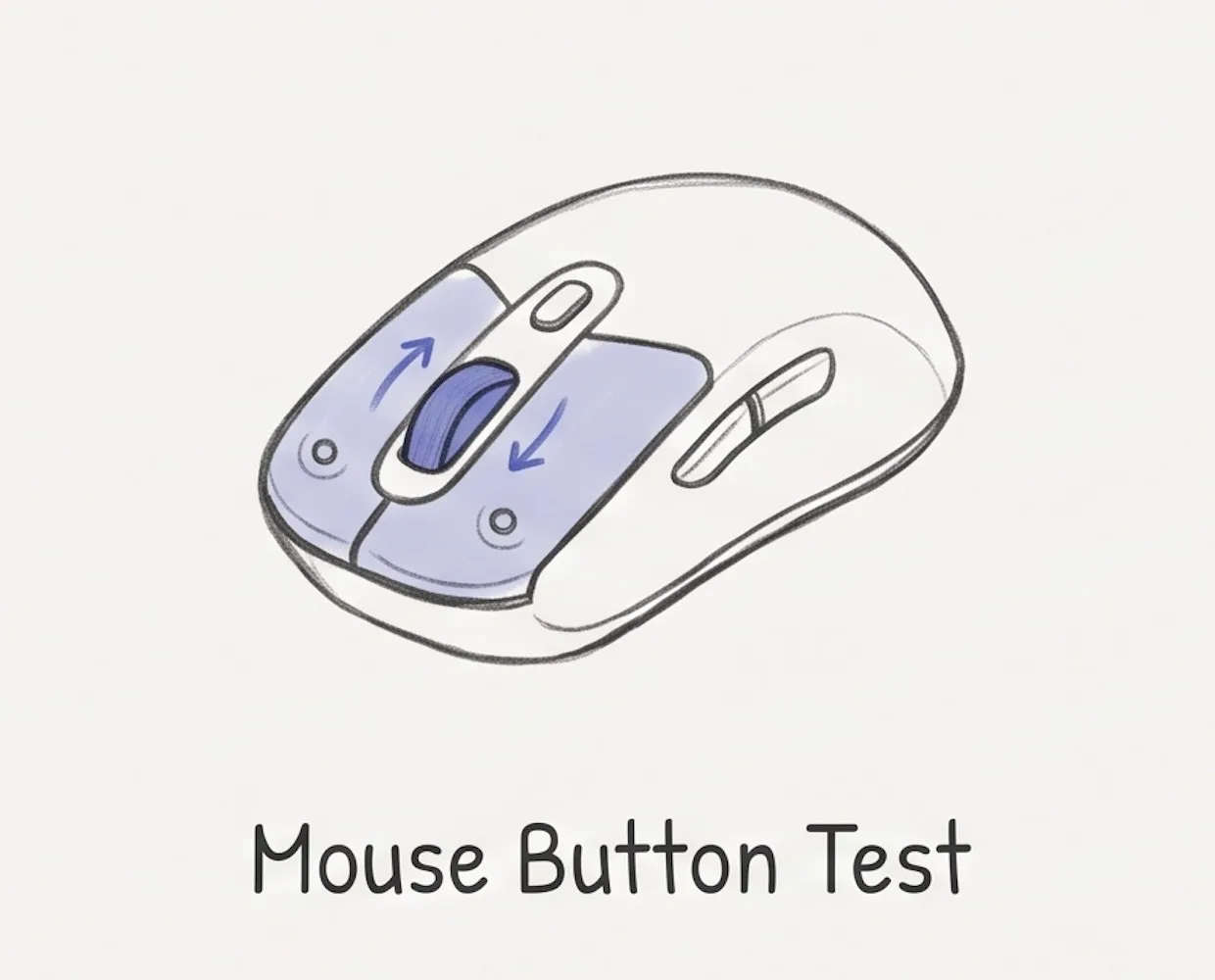
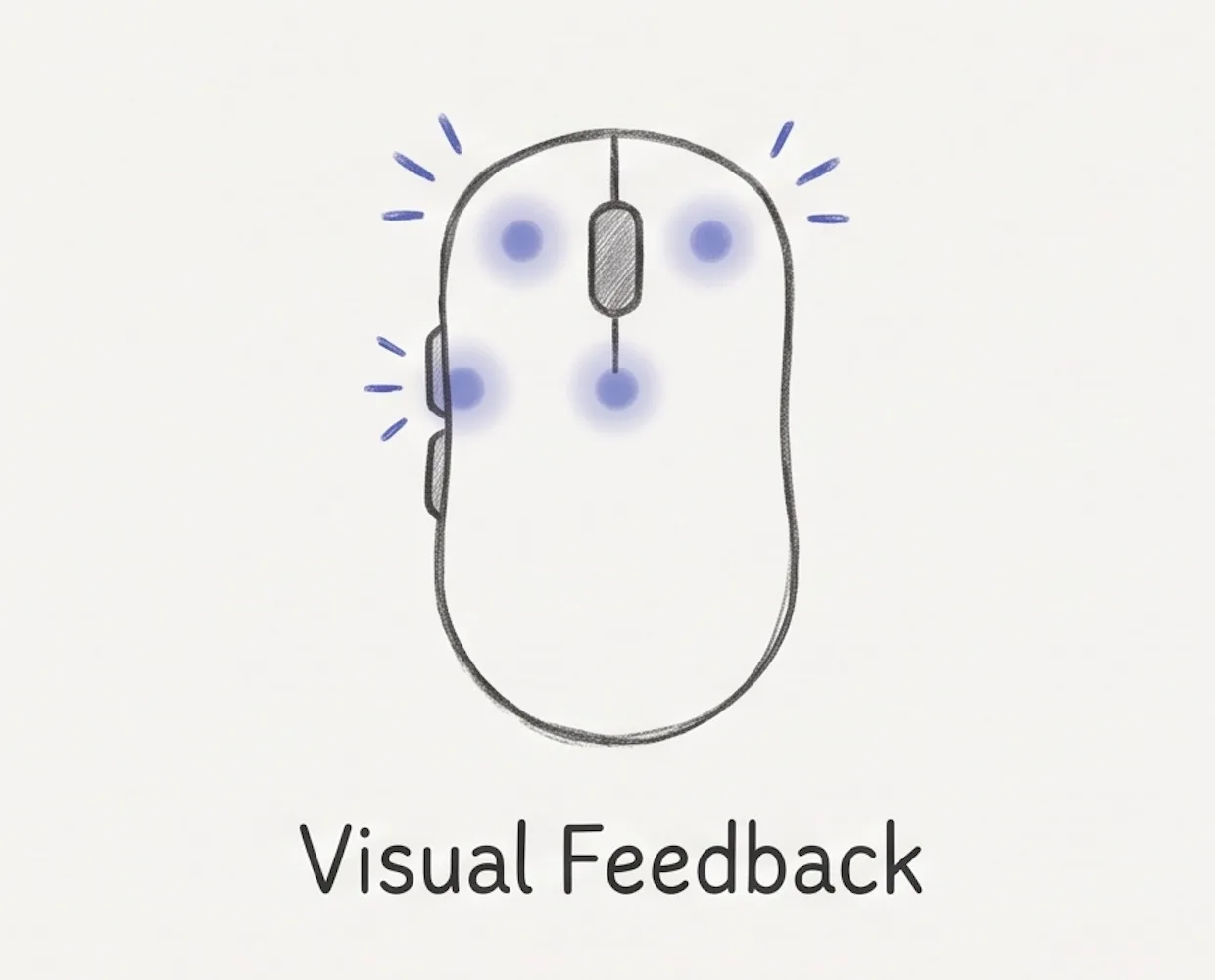
下のマウスをクリックしてください。各ボタンを試し、ホイールを上下に回します。正常に動く部分はそれぞれ点灯します。
入力待ち — クリックまたはスクロールして開始します。
マウステストツールの使い方
3 つの簡単な手順で、すべてのボタンとスクロールホイールのマウステストを実行できます。
- 1
下のマウスの各ボタンをクリックし、点灯するか確認します。
- 2
マウスの上にカーソルを置き、スクロールホイールを上下に回します。
- 3
スクロール矢印も点灯するか確認します。
新しいマウスをお探しですか?
おすすめのマウスをチェックしてください。
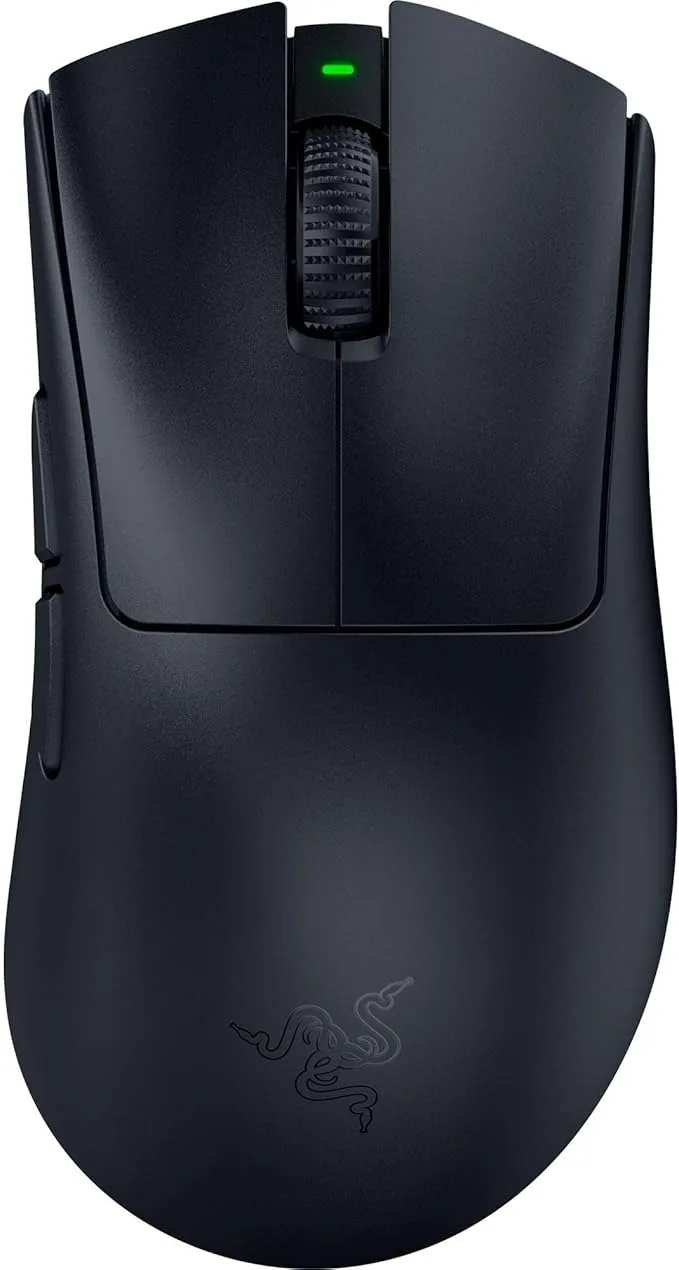
- 56g の超軽量で、一日中快適に握れるグリップ
- 8000Hz HyperPolling による瞬時のクリック応答
- 150 時間のワイヤレスバッテリー、USB-C 急速充電
56g · 8000Hz · 45K DPI
詳細を見る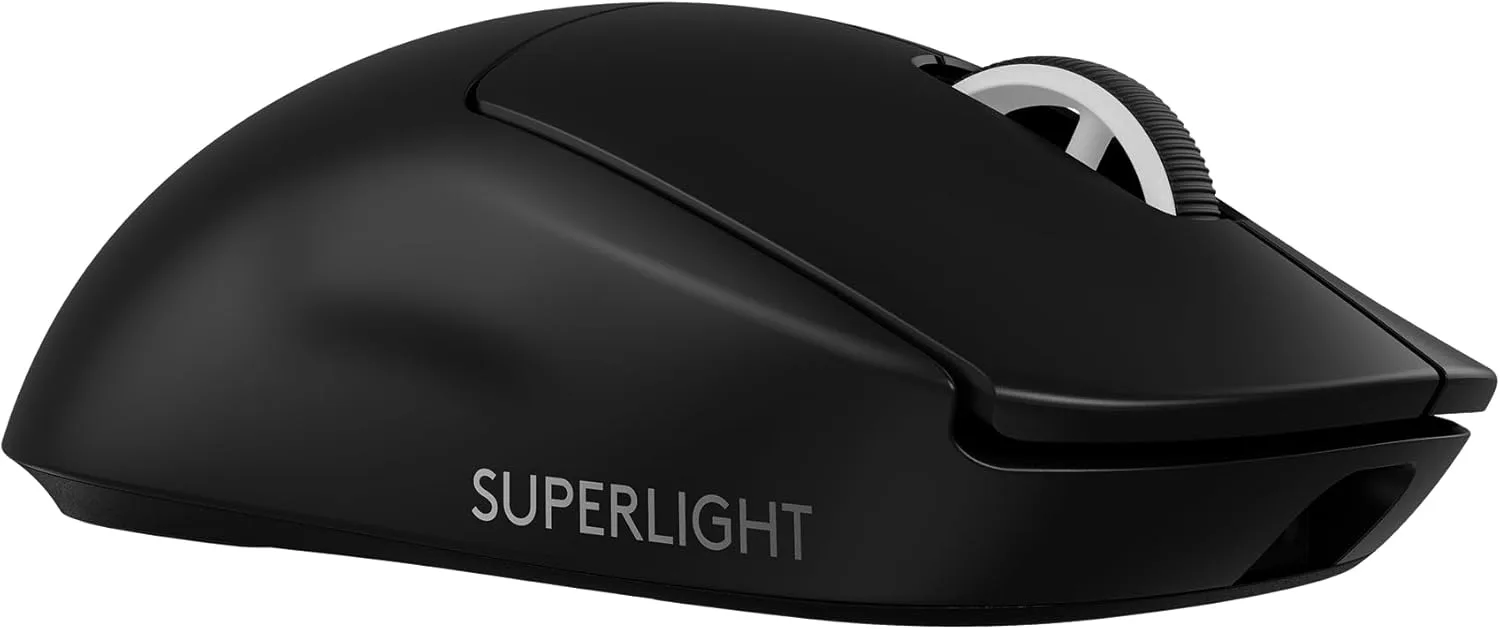
- 60g のプロ仕様ボディで、一日中フリックしやすい
- 8000Hz ポーリングと 44K DPI HERO 2 センサー
- 5 個のプログラム可能ボタン、USB-C 急速充電
60g · 8000Hz · 44K DPI
詳細を見る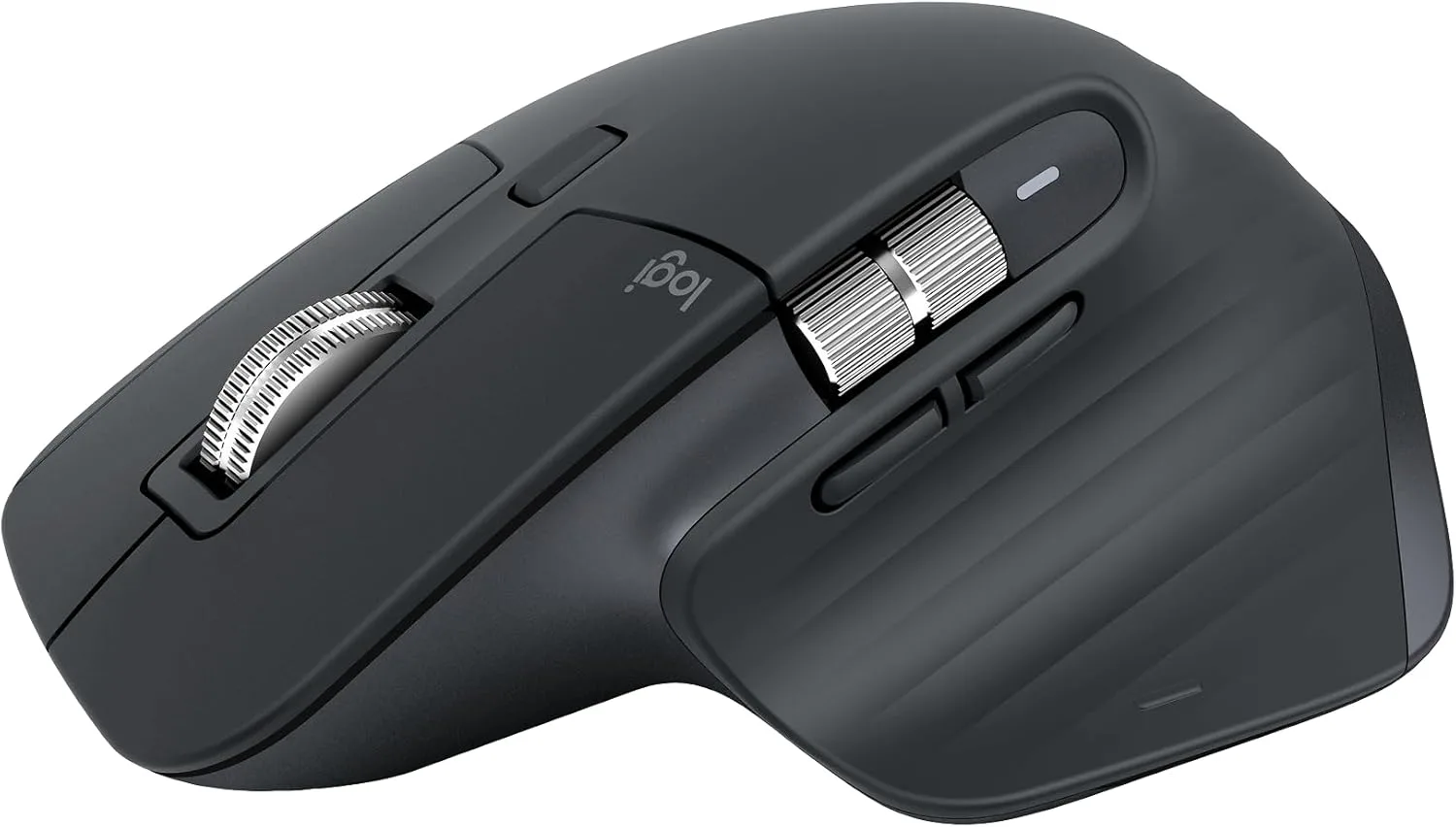
- 長時間作業向けの人間工学に基づいた造形
- MagSpeed 超高速スクロール、静かなクリック
- Bluetooth 専用、ガラス面でもトラッキング、8K DPI
Bluetooth · 8000 DPI · 静かなクリック
詳細を見る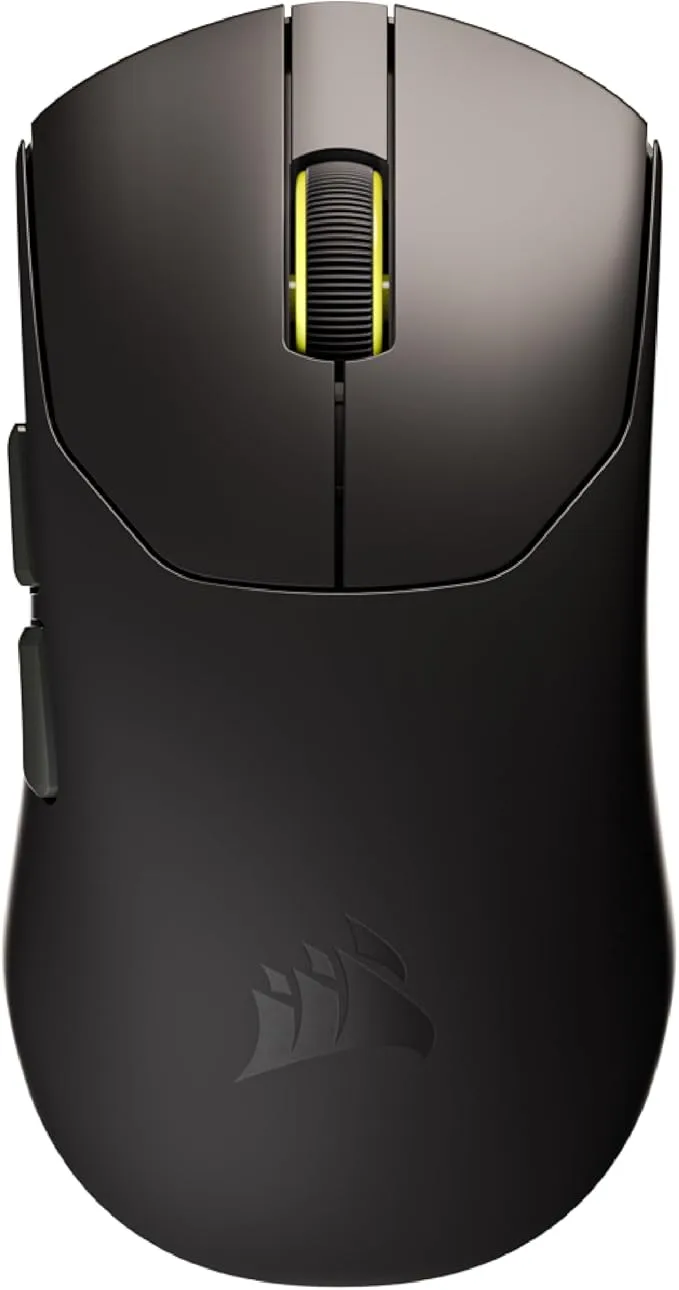
- 36g の超軽量シェルで、素早いフリックとトラッキングに対応
- 33,000 DPI センサーと 8000Hz hyper-polling
- メカニカルスイッチ、70 時間のワイヤレスバッテリー
36g · 8000Hz · 33K DPI
詳細を見る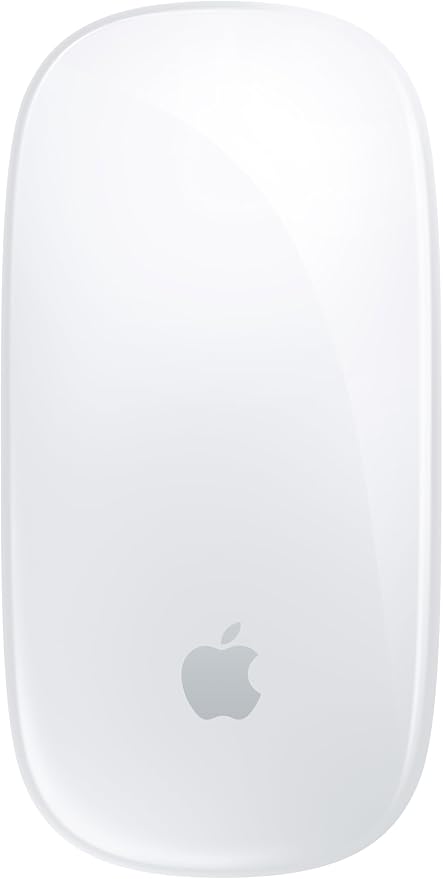
- Multi-Touch サーフェスでスワイプとスクロール操作に対応
- Bluetooth ワイヤレス、USB-C 充電
- 1 回の充電で約 1 か月使用可能
99g · Bluetooth · USB-C
詳細を見る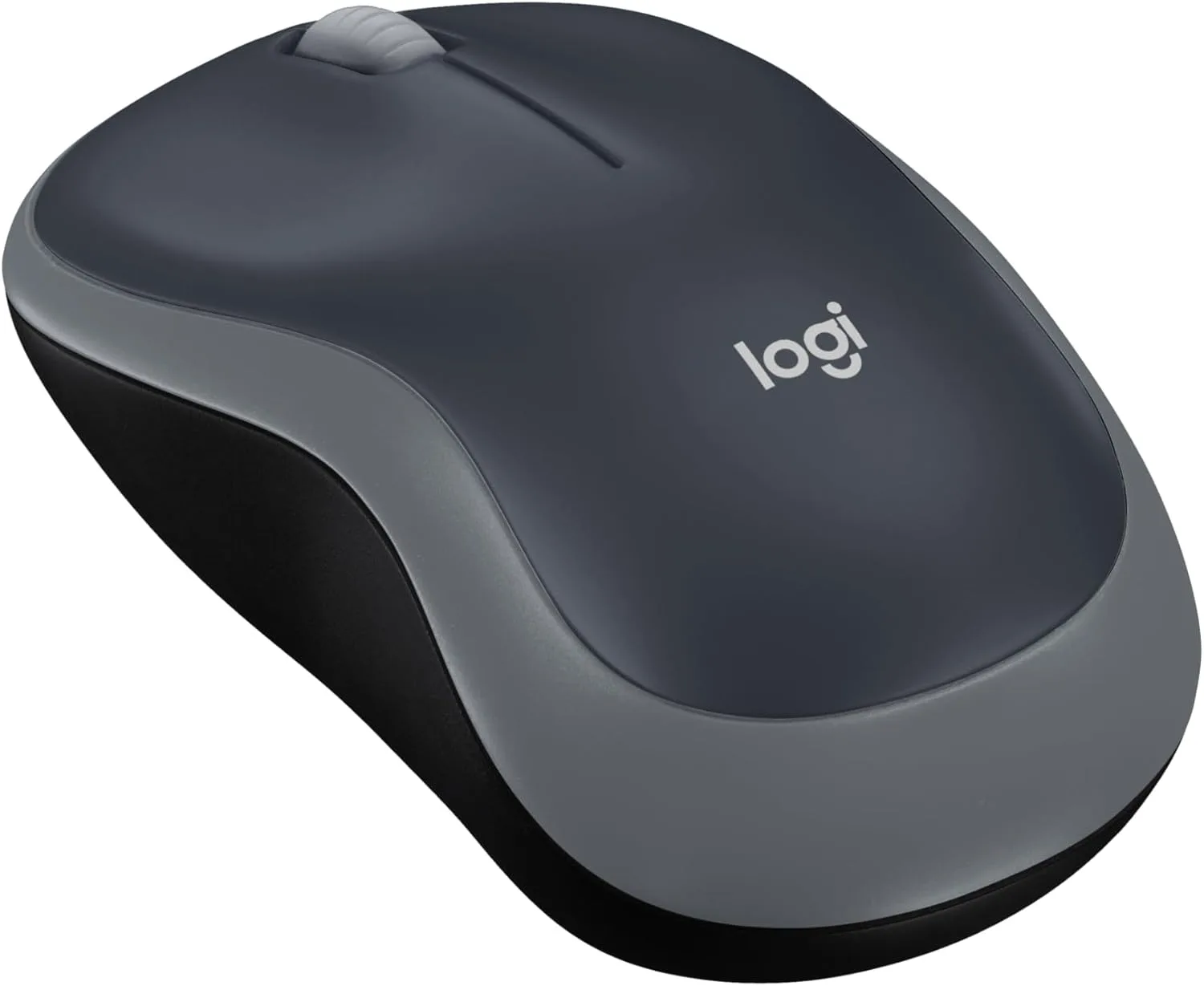
- USB mini receiver によるプラグアンドプレイの 2.4GHz ワイヤレス
- 単三電池 1 本で 12 か月のバッテリー寿命
- 1000 DPI の左右対称形状で、PC、Mac、laptop に対応
2.4GHz ワイヤレス · 1000 DPI · 12 か月バッテリー
詳細を見るマウステストツールの主な機能
ボタン、スクロールホイール、クリック速度を一か所でチェックできます。
スクロールホイールテスト
ホイールを上に回してから下に回します。ホイールが動くと、両方の矢印が点灯します。どちらかの方向でホイールが固着しているか、反応しないかを確認できます。
スクロールホイールテストを実行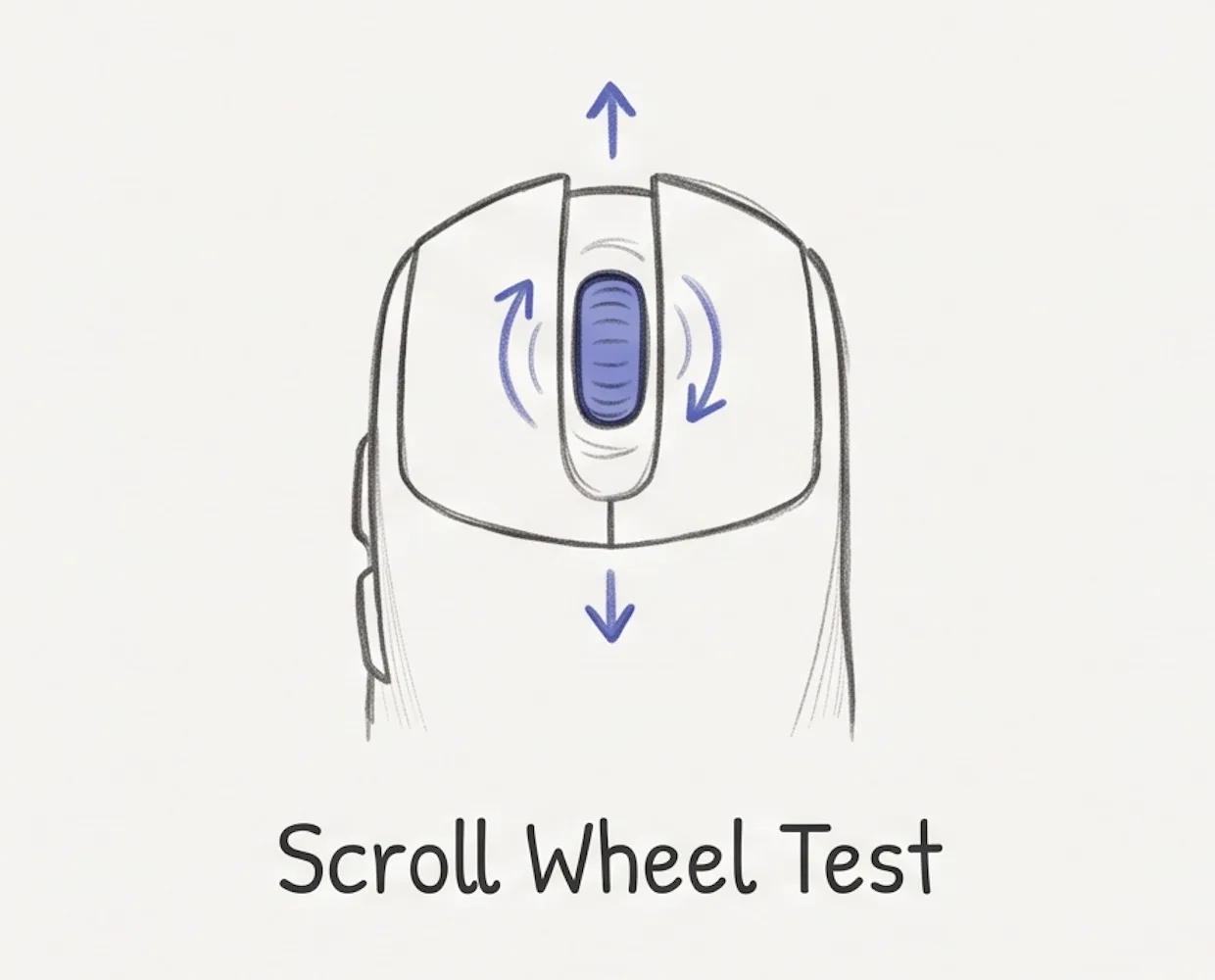

このマウステストツールを選ぶ理由
この無料マウステスターが他のツールとどう違うかを確認してください。
| 機能 | 当社のマウステスト | 他のツール |
|---|---|---|
| ボタン、スクロール、CPS を 1 画面で表示 | はい | ページが分かれていることが多い |
| サイドボタン(戻る / 進む) | はい | 対応する場合あり |
| リアルタイム CPS | はい | 対応する場合あり |
| サインアップ不要、制限なし | はい | 通常は対応 |
| クリックデータはあなたのデバイス内に保持 | はい | 通常は対応 |
よくある質問
当社のマウステストツールについてよくある質問です。
当社のマウステストツールとは何ですか?
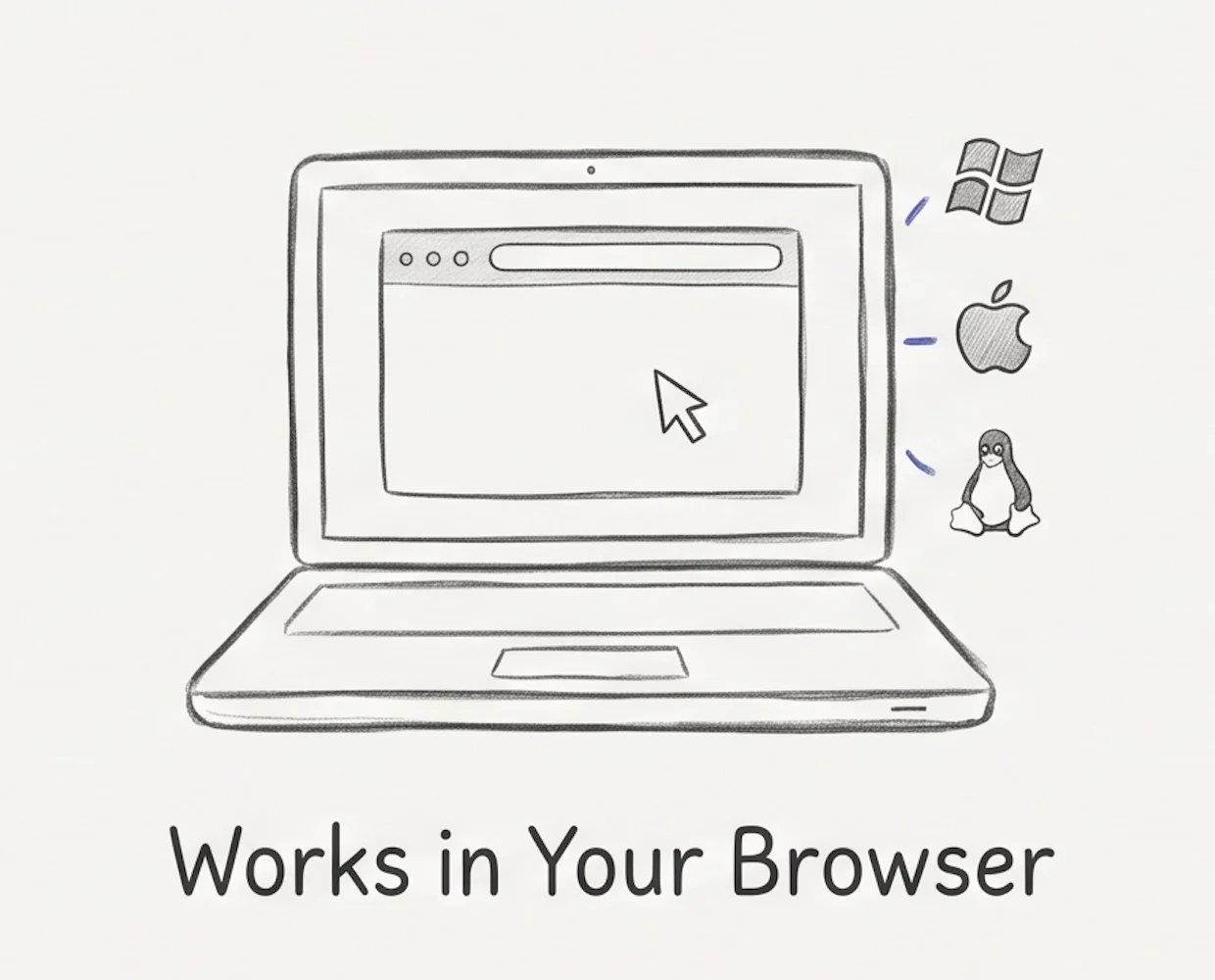
当社のマウステストツールは、マウス上のすべての入力 — 左、右、ミドルクリック、戻る / 進むサイドボタン、スクロールホイールの上下 — をチェックする無料オンラインツールです。リアルタイムの 1 秒あたりのクリック数とクリック間隔も表示します。すべて Windows、Mac、Linux のブラウザで動作し、インストールもサインアップも不要で、データがあなたのデバイスから外に出ることはありません。
マウスをテストするにはどうすればよいですか?
各ボタンをクリックし、スクロールホイールを上下に回してマウステストを開始します。正常に動くと、マウス上の対応する部分が点灯します。
どのマウスボタンをテストできますか?
左、右、ミドルクリック、戻る / 進むサイドボタン、スクロールホイールの上下をテストできます。
サイドボタンが点灯しないのはなぜですか?
一部のブラウザは戻る / 進むボタンをブロックします。Chrome または Firefox を試してください。それでも失敗する場合は、ボタンが壊れている可能性があります。
テスト失敗とはどういう意味ですか?
ボタンまたはスクロールホイールが動作しなかったという意味です。まず別のブラウザを試してください — 一部のブラウザはサイドボタンをブロックします。それでも点灯しない場合、マウスが摩耗または故障している可能性が高く、新しいものに替える時期かもしれません — 下のおすすめマウスを見る。
DPI や polling rate もテストできますか?
まだ対応していません。このマウステストは現在、ボタン、スクロールホイール、クリック速度をチェックします。将来的に DPI と polling rate を追加する可能性があります。
無料ですか?何かをインストールする必要がありますか?
はい、マウステストは完全に無料です。ダウンロード、サインアップ、プラグインは不要 — ブラウザ上でそのまま動作します。
クリックはプライベートですか?
マウステストは完全にあなたのブラウザ内で動作します。クリックがサーバーにアップロードされたり送信されたりすることはありません。